Veröffentlicht in VPN

How to store username/password for the SSL VPN Client

You can store the username/password in a file.

This avoids the enduring pop-up-window asking for your credentials.

  1. Goto the Astaro SSL VPN client installation directory, this is normally stored in:“C:\Program Files\Astaro\Astaro SSL VPN Client“
  2. Change to the subdirectory „config“.
  3. Change into the appropriate connection directory, this is normally called something like „username@remote-ASG-DNS-name“.
  4. Edit the .ovpn file using Windows „Notepad“ editor or a similar „dumb“ editor, not Winword!
    At the end of the .ovpn file, insert the following line:
    auth-user-pass SecretPasswordFile.txt
  5. Save the ovpn file and create the new file SecretPasswordFile.txt inside the config-Directory.
  6. Again, use the notepad editor. In the file, simply insert two lines, the first line with the username, the second with the password of the SSL VPN user, and save the file.Example:
    username
    mysecretpassword

If you now connect to the ASG using the SSL VPN connection you just edited, no username/password prompt will occur.
Quelle: http://www.sophos.com/de-de/support/knowledgebase/116185.aspx
Veröffentlicht in VPN

OpenVPN client unter Windows 7 mit aktivierter UAC

Möchte man den OpenVPN Client unter Windows 7 einsetzen, dem Benutzer aber weder volle Administrative Berechtigungen geben oder die UAC komplett abschalten, hilft diese Anleitung weiter:

Die Anleitung gilt für die Installation des Astaro-OpenVPN Clients – ist aber für den Standard OpenVPN-Client anwendbar, wenn man die Pfade entsprechend anpasst.

Die folgenden Schritte als Administrator ausführen:

  1. OpenVPN Client wie gewohnt installieren
  2. In den Verzeichnissen „config“ und „log“ im Astaro Verzeichnissen die Berechtigungen „ändern“ für die Gruppe der „Netzwerkkonfigurations-Operatoren“ setzen
  3. Die Benutzer, welche anschliessend den OpenVPN Client verwenden sollen, auch in die Gruppe der „Netzwerkkonfigurations-Operatoren“ einfügen
  4. Autorun/Autostart des OpenVPN-Clients dekativieren:
    Im Registry-Key „HKEY_LOCAL_MACHINE\SOFTWARE\Microsoft\Windows\CurrentVersion\Run“
    den Wert für „openvpn-gui“ löschen
  5. Die Eigenschaften des Programmes „openvpn-gui“ im Ordner „%PROGRAMFILES%\Astaro\Astaro SSL VPN Client\bin“ ändern:
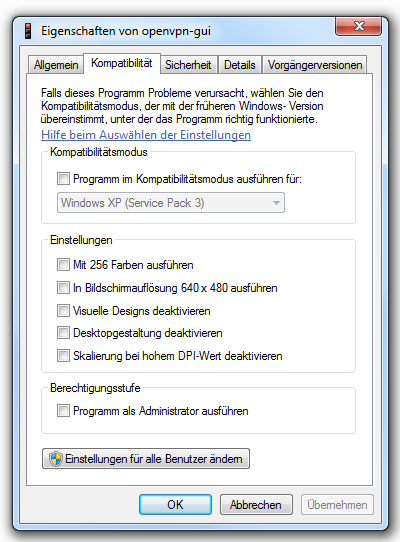
    Rechte Maustaste -> Eigenschaften -> Kompatibilität -> „Programm als Administrator ausführen“ DEAKTIVIEREN:

Eigenschaften-openvpn-gui

Nun mit dem Account anmelden, welcher mit dem OpenVPN Client arbeiten soll. Folgende Schritte durchführen:

  1.  Erstellung eines Shortcuts für den OpenVPN-Client auf dem Desktop.
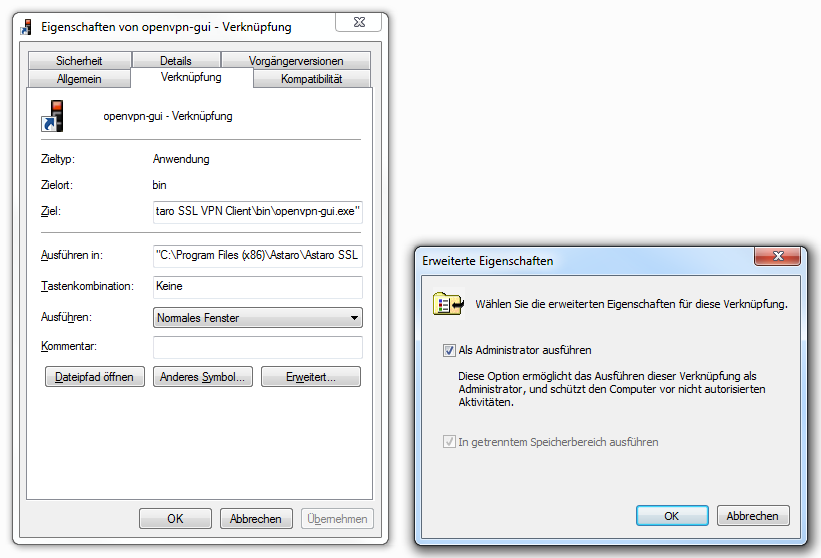
    Anschließend die Eigenschaften des Shortcuts auswählen, in Verknüpfung -> Erweitert  -> „Als Administrator ausführen“ anhaken. Nicht den Haken bei „Als Administrator ausführen“ im Tab „Kompatibilität“ setzen!Eigenschaften-openvpngui_erweitert
  2. Soll der OpenVPN Client nach der Benutzeranmeldung automatisch gestartet werden, kann dieser Shortcut auch im Autostart-Ordner abgelegt werden.

Wird der OpenVPN-Client nun gestartet, erscheint die gewohnte Windows-UAC-Meldung. In dieser einfach den Benutzernamen und das Passwort des Accounts angeben, der gerade angemeldet ist.

Beim Aufbauen der Verbindung prüfen, ob der Verbindungsaufbau erfolgreich war und ob der Client in der Lage war, die Route zu ändern.

Veröffentlicht in Windows 7

Windows 7 Adminkennwort zurücksetzen

Eine Lösung um ein evtl. vergessenes Windows 7/2008 Passwort zurücksetzen oder zu ändern.

  • boot von Windows Server DVD (getestet mit Server 2008 und 2008 R2) . [auch USB-Stick]
    (wichtig die Architektur muss identisch sein (32 oder 64bit)
  • Sprache auswählen und weiter.
  • “Repair your Computer”
  • aktuelle Instanz auswählen und weiter
  • als Recovery Option den Punkt “Command Prompt” auswählen
  • am Command Prompt wechseln nach c:\Windows\system32
  • Die Datei utilman.exe (das ist die Eingabehilfe) umbenennen
    (move Utilman.exe Utilman.exe.bak)
  • eine Kopie der cmd.exe erstellen als utilman.exe
    (copy cmd.exe Utilman.exe)


Das war es auch schon. Fast unglaublich, oder? Jetzt nur noch DVD/Stick raus und Rebooten. Nach dem normalen Start bei der Login-Aufforderung reicht es die Tastankombination “Windows-u”, und schon öffnet sich statt der Eingabehilfe ein CMD-Fenster. Was jetzt kommt, dürfte klar sein:

net user administrator nigelNagelneuesPW13

Und schon kann man sich als Administrator mit dem gerade gesetzten Passwort anmelden. Nicht vergessen, später die alte utilman.exe wieder zurückzukopieren, wir wollen doch nicht, dass jemand den Rechner hackt, oder?