Veröffentlicht in Betriebssysteme, Tools

Win11 ohne TPM und SecureBoot

Man startet wie gewohnt die Windows 11 Installation (z.B. boot von ISO)
Sobald die Sprach und Zeitformat und Tastaturlayoutauswahl getätigt und auf weiter gedrückt wurde, unter bricht man die Installation und drückt dann einfach Umschalt-Taste+F10.
Es öffnet sich nun die Eingabeaufforderung

Dort dann regedit eingeben um die Registry zu starten

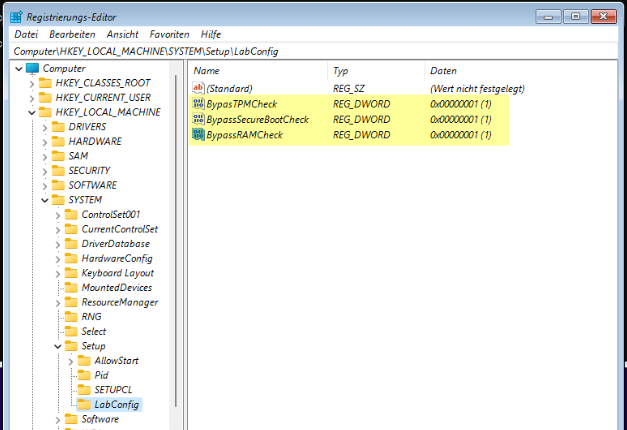
Unter HKEY_LOCAL_MACHINE\SYSTEM\Setup einen neuen Ordner anlegen Namens LabConfig
Darunter die folgenden KEYs (immer DWORD 32-bit)
"BypassTPMCheck"=dword:00000001
"BypassSecureBootCheck"=dword:00000001
"BypassRAMCheck"=dword:00000001
"BypassStorageCheck"=dword:00000001
"BypassCPUCheck"=dword:00000001
"BypassDiskCheck"=dword:00000001


nun kann die Registry geschlossen werden und die Installation läuft ohne "murren" durch.
Hier ein Beispiel wie es dann aussieht...
Veröffentlicht in Betriebssysteme

Windows 11 ohne Microsoft Konto installieren

  1. Zunächst wählst du ganz normal dein Land und die dazugehörige Sprache sowie das Tastaturlayout aus.
  2. Bist du bei der Auswahl des (W)LANs angekommen, öffnest du mit der Tastenkombination „Shift+F10“ die Eingabeaufforderung.
  3. Dort tippst du den Befehl „oobe\BypassNRO“ ein, bestätige im Anschluss mit der Enter-Taste.
  4. Das Gerät startet daraufhin neu und du musst erneut Land und Sprache auswählen.
  5. Bei der Auswahl der Internetverbindung hast du nun allerdings die Option unten rechts, „Ich habe kein Internet“ auszuwählen.
  6. Im nächsten Schritt musst du unten rechts ein weiteres Mal bestätigen, dass du „Mit eingeschränkter Einrichtung fortfahren“ möchtest.
  7. Danach kannst du die Einrichtung mit einem lokalen Konto fortführen.
  8. Auf dem Desktop angekommen, kannst du dein entsprechendes WiFi oder LAN einfach wie gewohnt einrichten.
Veröffentlicht in Betriebssysteme

Windows Update mittels CMD

Der „Windows Update Agent“ (WUA) für die Aktualisierung und Installation der (Windows-) Updates wurde ab Windows 10 durch „Update Session Orchestrator“ (USO) ersetzt. Der Nachfolger besitzt eine verbesserte und umfangreichere Funktionalität. Das im Lieferumfang enthaltene Kommandozeilenprogramm „USOClient“ ermöglicht es Benutzern sowie Administratoren verschiedene Aufgaben im Zusammenhang mit Windows Updates auszuführen. Hierzu zählt das Suchen nach Updates, das Herunterladen und Installieren von Updates sowie der Neustart des Geräts. Das Kommandozeilenprogramm lässt sich vielseitig einsetzen, z. B. in Skripten, für Verknüpfungen zu bestimmten Funktionen oder in der Aufgabenplanung.

So geht’s :

  • „Start“ > („Alle Apps“) > („Windows-System“) > „Eingabeaufforderung“ (oder „cmd.exe“ starten)
  • Als Syntax geben Sie „%systemroot%\System32\USOClient [Parameter]“ ein. Z. B.: „%systemroot%\System32\USOClient StartInteractiveScan“
  • Drücken Sie die Eingabetaste.
  • Die Update-Funktion wird im Hintergrund gestartet.

Tabelle der Parameter:

ParameterKurzbeschreibung
RefreshSettingsDie Update-Einstellungen werden nach einer Änderung angewendet / neu geladen.
RestartDeviceDas Gerät wird neu gestartet um die Installation der Updates abzuschließen.
ResumeUpdateDie Aktualisierung wird nach einem Neustart des Geräts fortgesetzt.
StartDownloadDer Download (von Microsoft) mit den gefundenen Updates wird gestartet.
StartInstallDie heruntergeladenen Updates werden auf dem Gerät installiert.
ScanInstallWaitEine Kombination für die Suche, Download und Installation der Updates.
StartInteractiveScanEs wird eine Suche gestartet und der Benutzer wird vor der Installation benachrichtigt.
StartScanEs wird ein reguläre Suche nach verfügbaren Updates gestartet.