Veröffentlicht in Betriebssysteme, Tools, Windows 8

Windows Komponenten oder den WinSxS Ordner bereinigen, verkleinern

Im Ordner WinSxS werden ältere dlls und exe Dateien gespeichert, für den Fall, wenn Windows 8.1 nicht mehr startet.

Dann greift Windows 8.1 bei einer Systemwiederherstellung eben auf diese Dateien zurück.

Aber Windows 8.1 speichert auch noch sehr alte Dateien und die können gelöscht werden. Diese Dateien erkennt Windows 8.1 bei der Bereinigung über DISM.

Auch das geht nun unter Windows 8.1 sehr einfach über die Eingabeaufforderung.

  • Win + X drücken Eingabeaufforderung (Administrator) öffnen und diesen Befehle kopieren und per Rechtsklick einfügen
    • dism /online /cleanup-image /analyzecomponentstore

Damit wird Analysiert ob etwas freigegeben werden kann.

Nun gibt man

  • Dism.exe /online /Cleanup-Image /StartComponentCleanup ein.

Damit werden alle alten Daten von der Festplatte / SSD gelöscht.

Will man nun auch noch Windows Updates bereinigen, dann gibt man folgendes ein:

  • Dism.exe /online /Cleanup-Image /StartComponentCleanup /ResetBase

Aber Vorsicht! Danach ist eine Deinstallation von den installierten Windows Updates nicht mehr möglich.

Das sollte man nur anwenden, wenn Windows 8.1 wirklich „rund“ läuft.
Veröffentlicht in Windows 10

Windows Blickpunkt zeigt immer das gleiche Bild in Windows 10

Es kommt immer wieder vor, dass in Windows 10 der Windows Blickpunkt im Sperrbildschirm nicht mehr funktioniert.

Was sehr schnell gelöst werden kann in dem der Inhalt der settings.dat gelöscht wird.
Zu erst muss der Sperrbildschirm auf ein Bild umgestellt werden. (So ist die settings.dat nicht mehr im Zugriff)
Dann einfach unter
C:\Benutzer\Dein Name\AppData\Local\Packages\Microsoft.Windows.ContentDeliveryManager_verschiedene Zahlen und Buchstaben\Settings

die Datei settings.dat entweder umbenennen oder Inhalt der Datei leeren.

Anschließend wieder in den Einstellungen den Sperrbildschirm auf Windows Blickpunkt konfigurieren.

Das wars.
Viel Spaß


Veröffentlicht in Linux, Tools

WinSCP: SFTP Server mit sudo-Befehl ausführen

Wer die Amazon Elastic Compute Cloud (kurz Amazon EC2) benutzt, der wird festgestellt haben, dass ein Login als root-Benutzer aus Sicherheitsgründen bei den von Amazon vorgegebenen Images nicht möglich ist. Stattdessen soll man sich als ec2-user anmelden und Befehle des Superusers mit dem Kommando sudo ausführen.

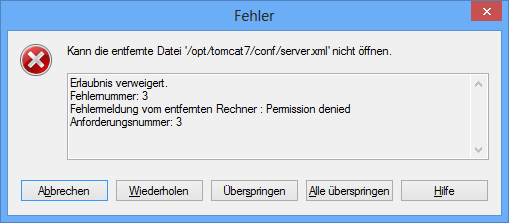
Verwendet man einen SFTP-Client (wie etwa WinSCP), dann kann das einen negativen Effekt haben. Möchte man nämlich über die grafische Oberfläche eine Datei öffnen, auf die der ec2-user normalerweise keinen Zugriff hat, bekommt man nur eine Permission denied-Anzeige:

Um das zu umgehen, muss der SFTP Server der EC2-Instanz mit dem sudo-Befehl ausgeführt werden.

Die Binärdatei des SFTP Servers kann sich je nach Installationen an folgenden Orten befinden: /usr/libexec/openssh/sftp-server/usr/lib/openssh/sftp-server oder /bin/sftp-server. Um die SFTP-Verbindung als Superuser zu benutzen, muss dann beispielsweise folgendes Kommando bei der Anmeldung ausgeführt werden: sudo su -c /usr/libexec/openssh/sftp-server.

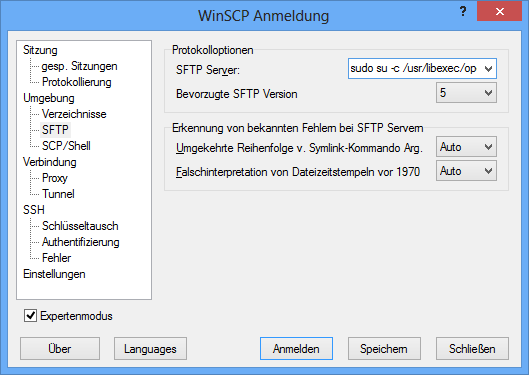
Das kann man in WinSCP wie folgt einsellen:

  1. Gespeicherte Sitzung auswählen
  2. Bearbeiten
  3. Expertenmodus anwählen
  4. Umgebung -> SFTP auswählen
  5. sudo su -c /usr/libexec/openssh/sftp-server bei den Protokolloptionen für den SFTP Server eintragen
  6. Speichern
  7. Anmelden

Dieses Verfahren funktioniert allerdings nur, wenn man für die Anmeldung als ec2-user einen Schlüssel verwendet (und keine Passwort-Authentifikation).