Mit dem aktuellsten Windows-10-Update ist das Hintergrundbild auf dem Anmeldebildschirm unscharf, wenn Nutzer ihr Kennwort eingeben. Damit liegt der Fokus auf dem einzig scharf dargestellten Element: Der Loginmaske. Doch das gefällt nicht allen Nutzern und lässt sich mit ein paar Handgriffen in der Registry wieder rückgängig machen.
Rufen Sie mithilfe des Registrierungs-Editors den Schlüssel „HKEY_LOCAL_MACHINE \ SOFTWARE \ Policies \ Microsoft \ Windows \ System“ auf. Anschließend öffnen Sie im rechten Teil des Editors das Kontextmenü und wählen einen neuen DWORD-Wert. Als Namen für den angelegten Eintrag nutzen Sie „DisableAcrylicBackgroundOnLogon„. Danach öffnen Sie mit einem Doppelklick den Bearbeiten-Dialog und weisen dem DWORD den Wert 1 zu. Nach dem erneuten Anmelden am System erscheint das Hintergrundbild im Login-Screen nun wieder wie gewohnt klar und deutlich.
Insofern ein Kunde immer wieder dazu aufgefordert wird, einen Product Key bei MS Office 2016 einzugeben, hat das folgenden Hintergrund:
Bei Computern oder Notebooks, die mit vorinstallierter Software gekauft worden sind, ist häufig ein Product Key für Office 365 hinterlegt, der entfernt werden muss, um MS Office 2016 (Volumenlizenz) nutzen zu können.
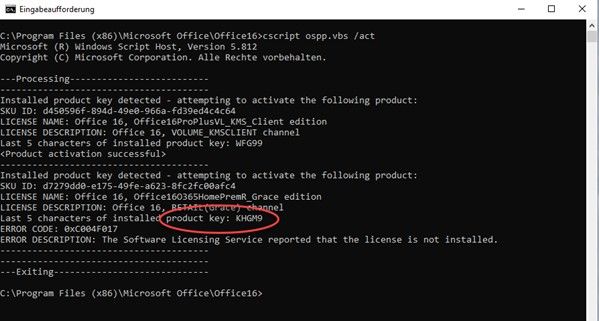
Mit folgender Anleitung lässt sich das Problem lösen: cscript „C:\Program Files (x86)\Microsoft Office\Office16\OSPP.vbs /act“
Das Problem ist, das meist durch Pre Installationen irgendwelche Office Trial Komponenten installiert sind.
In diesem Fall Office 365.
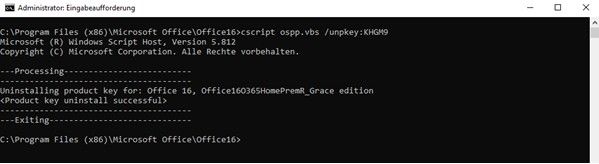
Mit folgendem Befehl kann diese Installation deaktiviert werden:
(Man beachte die letzten 5 Ziffern der jeweiligen Installation, die man deaktivieren möchte. Die werden im folgenden Befehl benötigt)
Ist das getan, erhält man die positive Meldung, dass die Deaktivierung erfolgreich war.
So und nun denkt man, alles sei in Ordnung. Manchmal ist es das aber nicht.
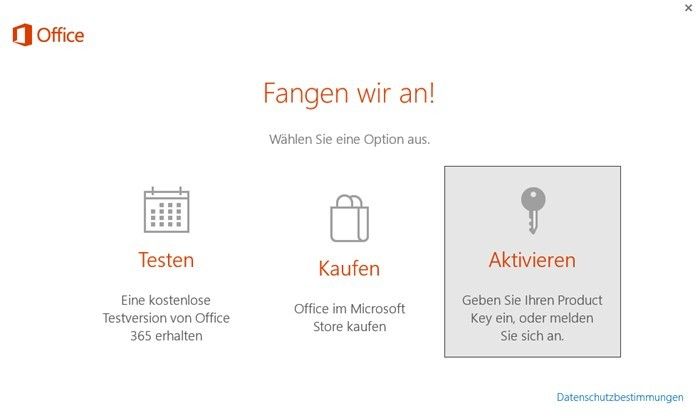
Man bekommt auch nach einem Neustart des Rechners folgende Meldung beim Starten von Word/Excel und Co:
Nach unserer Erfahrung tritt das ausschließlich bei Rechnern auf, bei denen Office 2016 vorinstalliert war. Das eingeben des Produktkeys löst das Problem nicht. Die beiden Registry Einträge:
HKEY_LOCAL_MACHINE\SOFTWARE\Wow6432Node\Microsoft\Office\16.0\Common\OEM sowie HKEY_LOCAL_MACHINE\SOFTWARE\Microsoft\Office\16.0\Common\OEM.
sind für das erscheinen des Popup’s verantwortlich. Selbst die Entfernung mittels Office Removal Tool überleben diese Einträge. Somit erscheint das Fenster nach einer Neuinstallation erneut.
Mit dem erstellen einer Batchdatei wird das Popup „Fangen wir an!“ bei Microsoft Office 2016 zuverlässig abgeschaltet.
Erzeugen Sie eine Batchdatei mit folgendem Inhalt (Ausführen mit Adminrechten):
rem Entfernen des Office "Fangen wir an!" Popup's.
reg delete
HKEY_LOCAL_MACHINE\SOFTWARE\Wow6432Node\Microsoft\Office\16.0\Common\OEM /va /f
reg delete
HKEY_LOCAL_MACHINE\SOFTWARE\Microsoft\Office\16.0\Common\OEM /va /f
Auch wenn Microsoft sich bemüht, Windows-10 aktuell zu halten, schleichen sich doch immer wieder Fehler bei Updates ein. Heimanwender haben kaum Möglichkeiten, diese abzulehnen, was vor allem bei fehlerbehafteten Aktualisierungen ärgerlich ist. Wenn Sie hier mehr Klarheit auf Ihrem System schaffen wollen, lassen sich mit ein paar Handgriffen über die Kommandozeile entsprechende Updates aufspüren sowie entfernen. Zunächst geben Sie mit Admin-Rechten den Befehl dism /online /get-packages ein. Danach zeigt Ihnen das System alle installierten Updates an. Sobald Sie eine oder mehrere zu entfernenden Versionen definiert haben, geben Sie in der Kommandozeile den Befehl
ein. Die Zahl im Anschluss von KB ist entsprechend anzupassen. Parallel zum Löschvorgang wird auch ein Logfile abgelegt. In der Datei mit der Endung „evxt“ sind die Protokolleinträge der Deinstallation einzusehen.