Veröffentlicht in Virtualisierung

virtuelle Maschinen in VMware-Clustern separieren

Für einige virtuelle Maschinen in einem VMware Cluster ist es sinnvoll, eine Trennung auf verschiedene ESX Hosts einzustellen. Gerade Exchangeserver oder virtuelle Domaincontroller sollten nicht auf dem gleichen Gastsystem laufen, um die Verfügbarkeit der Dienste bei Ausfällen eines Hosts im ESX Clusters zu gewährleisten.

Auf der anderen Seite will man vielleicht aber auch genau das Gegenteil und bestimmte Maschinen sollen immer auf dem selben Host gehalten werden. Beides wird über DRS Regeln erledigt, die man über den VMware Client einstellen kann.

Separieren durch DRS Regeln

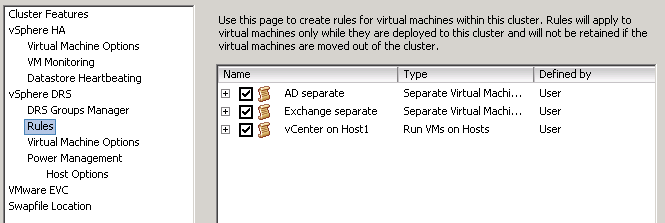
Die Regeln kann man im VMware Client unter Host und Cluster in den Settings des jeweiligen Clusters editieren.
DRS

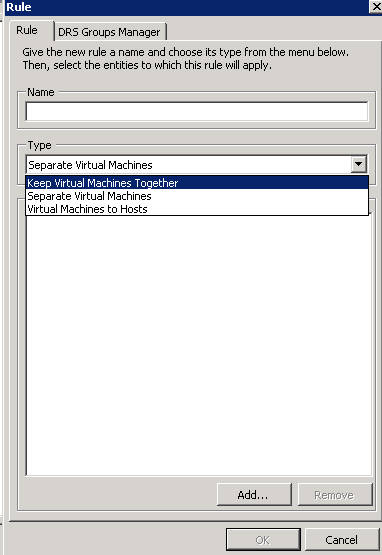
Im Abschnitt vSphere DRS unter Rules unten auf Add klicken, einen Namen für die Regel vergeben und den Typ auswählen.

Für die beiden Regeln Keep Virtual Maschines Together und Seperate Virtual Maschines kann man über Add einfach die passenden VMs auswählen. Diese laufen dann entweder immer auf demselben Host oder eben nicht.
DRS_Rule

Um virtuelle Maschinen auf einem bestimmten ESX Host laufen zu lassen, muss man vorher im DRS Groups Manager eine Gruppe für die gewüschten Hosts und eine Gruppe für die ESX Hosts erstellen. Beide Gruppen können bei Bedarf natürlich auch nur eine VM und einen ESX Host enthalten.

Des Weiteren besteht bei dieser Regel die Auswahl zwischen Should run on hosts in group undMust run on hosts in group. Hier sollte man genau überlegen, was man möchte. Wer sich nicht sicher ist, sollte Should run nehmen, da Must run im Zweifelsfall dazu führen kann, dass die Maschine aufgrund von CPU- oder Speicherauslastung nicht mehr gestartet werden kann.

Veröffentlicht in Allgemein, Software

Java-Update ohne Nebeneffekte

Für den reibungslosen Betrieb vieler Systeme ist eine aktuelle Java-Version immer noch wichtig. Wenn Sie das entsprechende Update ziehen wollen, wird dann regelmäßig der Versuch unternommen, die für den Installationsprozess nicht erforderliche Ask-Toolbar auf den Rechner zu spielen. Wollen Sie dies verhindern, geht das zwar per Mausklick, dieser ist aber bei jedem Update erneut aktiv durchzuführen. Mit einem kleinen Trick schaffen Sie sich diesen Zwang endgültig vom Hals.

Wie so oft führen die Wege über die Registry. Starten Sie also die Registrierungsdatenbank als Administrator aus und legen Sie für 32 Bit unter „HKEY_LOCAL_MACHINE \ Software \ JavaSoft“ beziehungsweise für 64 Bit unter „HKEY_LOCAL_MACHINE \ Software \ Wow6432Node \ JavaSoft“ eine neue Zeichenfolge (REG_SZ) namens „SPONSORS“ an. Nun tragen Sie als Wert einfach noch „disable“ ein und die nächsten Java-Updates laufen ab sofort ohne Nachfrage der Ask-Toolbar durch.

Quelle: http://www.it-administrator.de/themen/server_client/160182.html
Veröffentlicht in Allgemein

15. SysAdmin Day | System Administrator Appreciation Day

Der System Administrator Appreciation Day, kurz Sysadminday, findet jeden letzten Freitag im Juli statt.

Dieser Gedenktag wurde von dem Systemadministrator Ted Kekatos erfunden, er findet seit dem 28. Juli 2000 statt.

An diesem Gedenktag soll man einmal an seine Systemadministratoren denken, die Ihre Arbeit meistens im Hintergrund leisten und Ihnen für Ihre gute Arbeit auch einfach mal danken.

Der SysAdminDay findet heuer am 25. Juli statt.

Original Website: http://sysadminday.com
Deutsche Website: http://www.sys-admin-day.de