Hierzu sind folgende Schritte notwendig um ein Acronis ISO auf einen USB Stick zu verbannen.
1. USB-Stick mit FAT formatieren und mit dem System verbunden lassen
2. Grub4Dos auf dem Stick installieren
2.1. download Grub4Dos von http://download.gna.org/grub4dos/grub4dos-0.4.4.zip oder hier
2.2. download Grub4Dos Installer von http://download.gna.org/grubutil/grubinst-1.1-src-2008-01-01.zip oder hier
2.3. die beiden ZIP-Dateien entpacken und aus dem Installer Verzeichnis die grubinst_gui.exe starten
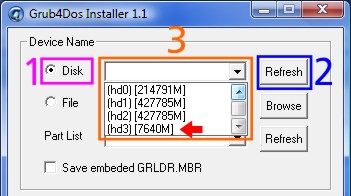 2.4. bei Device Name „Disk“ auswählen und auf den Button „Refresh“ klicken um den Stick auszuwählen
WICHTIG: Kontrolle ob auch wirklich der Stick gewählt ist
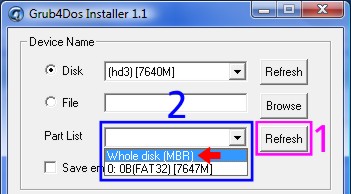
2.5. bei Part List auf Refresh klicken und Whole disk (MBR) wählen
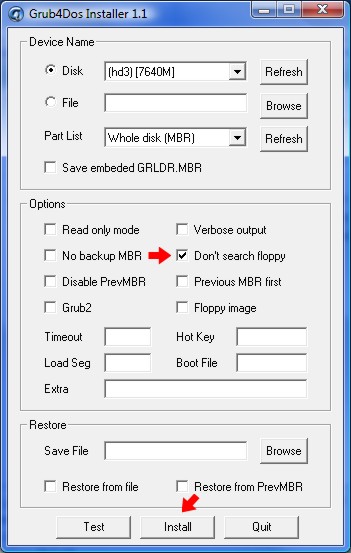
2.6. Don’t search floppy und Install
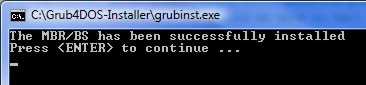
2.7. Erfolgreiche Installation quittieren
2.8. glrdr auf USB Stick kopieren
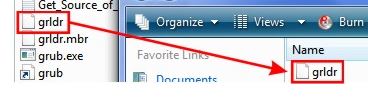
3. gewünschtes Acronis ISO Image ebenso auf USB-Stick kopieren
4. erstellen einer Datei menu.LST Datei auf dem USB-Stick
4.1. mit folgendem Inhalt
timeout 10
default 0

title Acronis Backup Advanced 11.5 PC DE
map (hd0,0)/ac_ba_ad_pc_11_5_38573_de.iso (hd32)
map --hook
chainloader (hd32)
boot

title CommandLine
commandline

title Reboot
reboot

title Halt
halt
4.3. oder alternativ hier Beispiel herunter laden menue_sample
4.4. FERTIG und schon kann mit dem USB Stick das Acronis Image von Stick genutzt werden.
Quelle: http://www.themudcrab.com/acronis_grub4dos.php