Veröffentlicht in Exchange

Exchange 2010 management console: “An error caused a change in the current set of domain controllers…”

While using the Exchange 2010 Management Console and navigating to the recipient mailbox, I received:

An error caused a change in the current set of domain controllers. It was running the command ‘Get-Recipient -PropertySet ConsoleLargeSet -resultSize ’1000′ -SortBy DisplayName -RecipientType ‘UserMailbox”.
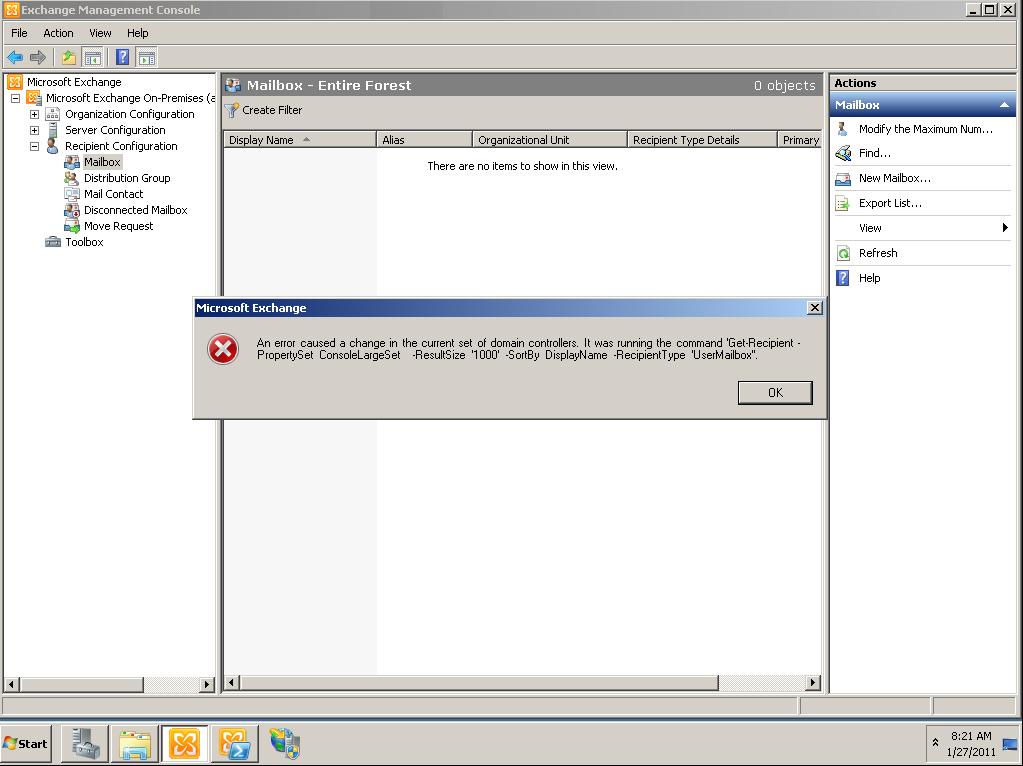
get-recipienterror

This  error started to occur shortly after the decommission of our old primary domain controller.

To fix this error, close the EMC and delete the xml file:

“C:\Users\username\AppData\Roaming\Microsoft\MMC\Exchange Management Console”
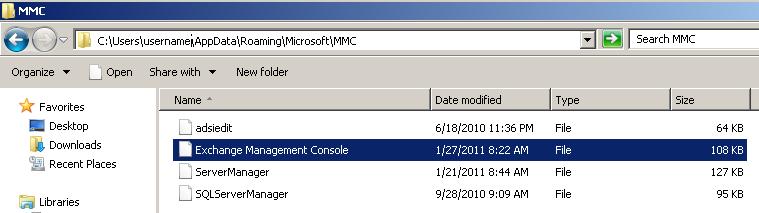
mmcfile

Quelle: http://d1it.wordpress.com/2011/01/27/exchange-2010-management-console-an-error-caused-a-change-in-the-current-set-of-domain-controllers/


Veröffentlicht in Exchange, Powershell

Export-Mailbox über Powershell Cmdlet für Exchange 2010

Um aus einem bestimmten Postfach Elemente über die Exchange Powershell in eine PST zu exportieren ist bei Exchange 2010 dies direkt auf einem ExchangeServer durchführbar.

Achtung Datumsformat DEUTSCH ABER Achtung: es darf kein Tag nach der Zahl 12 verwendet werden!!

New-Mailboxexportrequest -ContentFilter {(Received -ge ‚02.09.2012‘) -and (Received -le ‚03.02.2013‘)} -mailbox postfachname -IncludeFolders ‚Posteingang‘ -Filepath C:\Test.pst

Der dargestellte Befehl exportiert alle Elemente aus dem Posteingang in dem genannten Zeitraum.

Prüfen des Status:
Get-MailboxExportRequest |Get-MailboxExportRequestStatistics

Löschen aller alten Mailbox Export Queues:
Get-MailboxExportRequest |remove-MailboxExportRequest
Search-Mailbox -identity postfachname -SearchQuery „empfangen:>$(„08.01.2013“) and empfangen:<$(„01.04.2013″)“ -DeleteContent

Der dargestellte Befehl exportiert alle Elemente aus dem Posteingang in dem genannten Zeitraum und löscht zusätzlich nach dem Export die Elemente aus dem Postfach.

Veröffentlicht in Browser, Software

google.de wieder als Standardsuchmaschine in Google Chrome

Sie haben sich die Standardsuchmaschine Google (google.de) gelöscht und möchten diese nun wieder in Google Chrome hinterlegen.

Hierzu öffnen Sie die Einstellungen des Chrome und scrollen bis zur „Suche“, dort klicken Sie auf „Suchmaschinen verwalten“.
Es öffnet sich nun ein zusätzliches Fenster in dem Sie nun unter „Andere Suchmaschinen“ einfach im Feld „Suchmaschine hinzufügen“ Google, bei „Suchkürzel“ google.de und im Feld „URL“ folgenden String

{google:baseURL}search?q=%s&{google:RLZ}{google:acceptedSuggestion}{google:originalQueryForSuggestion}{google:assistedQueryStats}{google:searchFieldtrialParameter}sourceid=chrome&ie={inputEncoding}

Nun müssen Sie die wieder angelegte Suchmaschine als „Standard“ definieren, dies geschieht in dem Sie den Mauszeiger auf die Zeile der angelegte Suchmaschine bewegen und hier die erscheinende Schaltfläche „Als Standard festlegen“ klicken.

Jetzt funktioniert die Suche wieder wie gewohnt über google.de und der praktischen Suche in der Adresszeile (Omnibox)