Möchte man den OpenVPN Client unter Windows 7 einsetzen, dem Benutzer aber weder volle Administrative Berechtigungen geben oder die UAC komplett abschalten, hilft diese Anleitung weiter:
Die Anleitung gilt für die Installation des Astaro-OpenVPN Clients – ist aber für den Standard OpenVPN-Client anwendbar, wenn man die Pfade entsprechend anpasst.
Die folgenden Schritte als Administrator ausführen:
- OpenVPN Client wie gewohnt installieren
- In den Verzeichnissen „config“ und „log“ im Astaro Verzeichnissen die Berechtigungen „ändern“ für die Gruppe der „Netzwerkkonfigurations-Operatoren“ setzen
- Die Benutzer, welche anschliessend den OpenVPN Client verwenden sollen, auch in die Gruppe der „Netzwerkkonfigurations-Operatoren“ einfügen
- Autorun/Autostart des OpenVPN-Clients dekativieren:
Im Registry-Key „HKEY_LOCAL_MACHINE\SOFTWARE\Microsoft\Windows\CurrentVersion\Run“
den Wert für „openvpn-gui“ löschen - Die Eigenschaften des Programmes „openvpn-gui“ im Ordner „%PROGRAMFILES%\Astaro\Astaro SSL VPN Client\bin“ ändern:
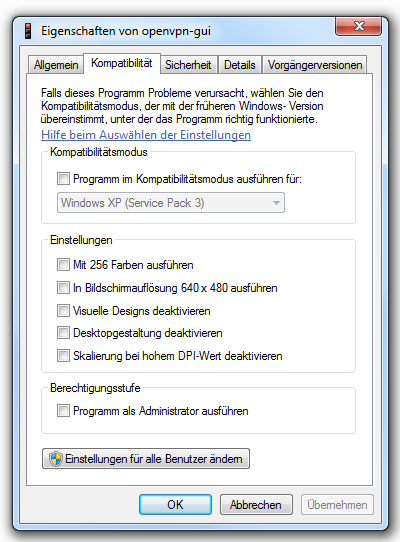
Rechte Maustaste -> Eigenschaften -> Kompatibilität -> „Programm als Administrator ausführen“ DEAKTIVIEREN:
Nun mit dem Account anmelden, welcher mit dem OpenVPN Client arbeiten soll. Folgende Schritte durchführen:
- Erstellung eines Shortcuts für den OpenVPN-Client auf dem Desktop.
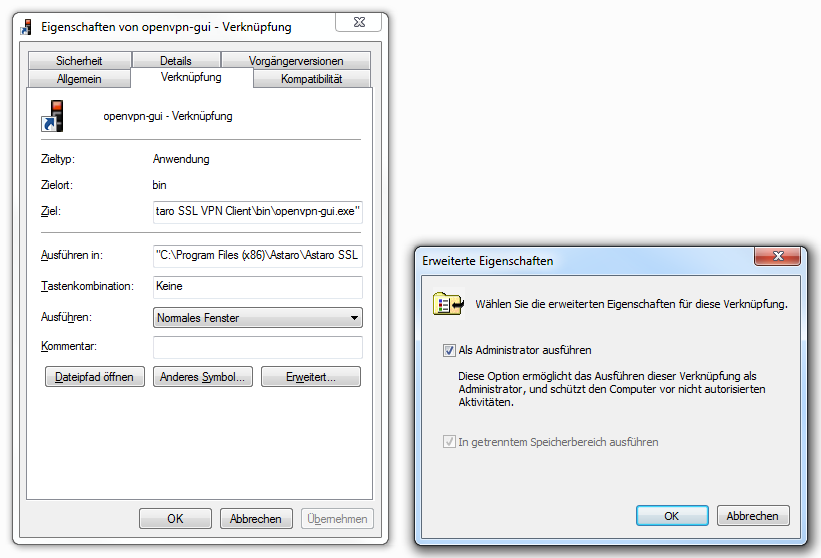
Anschließend die Eigenschaften des Shortcuts auswählen, in Verknüpfung -> Erweitert -> „Als Administrator ausführen“ anhaken. Nicht den Haken bei „Als Administrator ausführen“ im Tab „Kompatibilität“ setzen!
- Soll der OpenVPN Client nach der Benutzeranmeldung automatisch gestartet werden, kann dieser Shortcut auch im Autostart-Ordner abgelegt werden.
Wird der OpenVPN-Client nun gestartet, erscheint die gewohnte Windows-UAC-Meldung. In dieser einfach den Benutzernamen und das Passwort des Accounts angeben, der gerade angemeldet ist.
Beim Aufbauen der Verbindung prüfen, ob der Verbindungsaufbau erfolgreich war und ob der Client in der Lage war, die Route zu ändern.