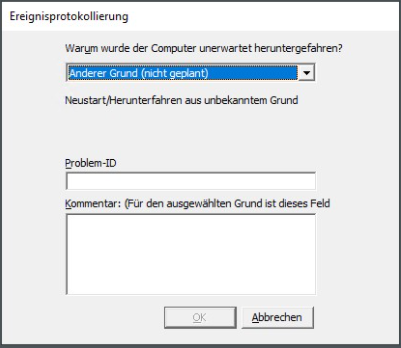
Bei jeder Anmeldung an einem Windows Server oder einem Windows 10 erscheint das Eingabefenster „Ereignisprotokollierung“ mit der Frage, warum denn das System so unerwartet heruntergefahren wurde. Egal wie oft man dies ausfüllt und egal was man einträgt, die Meldung erscheint immer wieder. Ob „Anderer Grund“ oder Geplant, ständig nervt dieses Fenster.
Ereignisprotokollierung
Windows legt die Informationen über den letzten „Unerwarteten“ Systemshutdown in einem Registry-Schlüssel ab. Um die Meldung loszuwerden, setzt den DirtyShutdown auf „0“:
Vor kurzem stand ich bei einem Windows Server 2012 R2 vor der Herausforderung, dass sich ein bestimmtes Windows Update auf biegen und brechen nicht installieren ließ. Die Installation schlug bei jedem neuen Versuch fehl. Neustarts, abgesicherter Modus, oder Zurücksetzen der lokalen Update-Datenbank des System brachten keinen Erfolg. Auch das manuelle Installieren brachte den gleichen Fehler hervor.
Ein Blick in das CBS.log [C:\Windows\Logs\CBS\CBS.log], welches die letzten Komponenten der Windows Update-Installation aufzeichnet, brachte diesen Fehlercode hervor: 0x800f0831
Nach weiterer Befassung mit diesem Fehlercode, erhielt ich die Erkenntnis, dass ein vorheriges Update scheinbar nicht ordnungsgemäß installiert wurde. im Updateverlauf des betroffenen Systems jedoch, wird das entsprechende Update als „erfolgreich installiert“ deklariert. Der Vorgang der Installation scheint abgeschlossen, es ist allerdings so, dass bestimmte Bestandteile dieses Updates fehlen und nicht registriert wurden. Stichwort: „Store corruption, manifest missing for package:…“ und „CBS_E_STORE_CORRUPTION“ und CBS Failed to execute execution chain.
Um nun in der Update-Chronologie fortfahren zu können, muss dieses Update zunächst ordnungsgemäß installiert werden. Erst dann können nachfolgende Updates, also die Updates die bei der Installation aktuell in einen Fehler laufen, erfolgreich installiert werden.
#function to trim strings
 function Trim-Length {
 param (
     [parameter(Mandatory=$True,ValueFromPipeline=$True)] [string] $Str
   , [parameter(Mandatory=$True,Position=1)] [int] $Length
 )
     $Str[0..($Length-1)] -join ""
 }
 Read the last failed update string from Update-CBS-Log
 $KbString = ((Select-String -Path $env:windir\Logs\CBS*.log -Pattern 'Store corruption, manifest missing for package:') -split "_")[-1] | select-object -Last 1
 Check if string is valid
 if (!$KbString) {
     Write-Host "";
     Read-Host "No specific missing update-manifests and failures were found, please press enter to abort the script-process…";
     exit
 }
 if ($KbString.StartsWith("KB")) {
     Write-Host "The string is valid";
 } else {
     Write-Host "";
     Read-Host "No specific missing update-manifests and failures were found, please press enter to abort the script-process…";
     exit
 }
 trim the string after eight letters
 $FailedInstallationKb = $KbString | Trim-Length 9
 Show the failed update
 cls
 Write-Host "";
 Write-Host "The following Windows Update was not installed correctly or the update manifest is missing: " -NoNewline; Write-Host $FailedInstallationKb -ForegroundColor Yellow;
 Write-Host "";
 Write-Host "Please download the Windows Update at the following link and install it again:";
 Write-Host "https://catalog.update.microsoft.com/v7/site/Search.aspx?q=$FailedInstallationKb" -ForegroundColor Green;
 Write-Host "";
 Write-Host "After manually re/installing the failed update showing above, you can proceed with the installation of the regular updates." -ForegroundColor Yellow;
 Write-Host "";
 pause
Es kommt vor, dass am Server an dem die Remotedesktopdienste-Bereitstellung eingerichtet/konfiguriert wurden bei klick auf Remotedesktop-dienste im Server-Manager folgender Hinweis angezeigt wird.
****
Die folgenden Server in der Bereitstellung sind nicht Teil des Computerpools:
1. RD01.LAB.local
.Diese Server müssen dem Computerpool hinzugefügt werden.
****
The following servers in this deployment are not part of the server pool:
1. RD01.LAB.local
The servers must be added to the server pool.
****
Nach langen Recherchen im Netz konnte ich es selbst lösen da mich die Hinweise oft auch falsche im Netz nicht zum Ergebnis gebracht haben.
LÖSUNG:
im Server-Manager auf „Verwalten“ klicken und dort auf Server hinzufügen. Hier dann die gewünschten Server aus der Domain anhand des Namens hinzufügen und schon lassen sich die Remotedesktop-dienste wieder einwandfrei konfigurieren.