Windows 7 installiert und die nagelneue „Citrix Delivery Service Console“ lässt sich weder irgendwie konfigurieren, noch findet sie mir AutoDiscovery irgend etwas im System.
Die „Citrix Erweiterte XenApp-Konfiguration“ verweist an allen möglichen Stellen auf „Konsole starten“ – wenn ebendiese gestartet wird befinden wir uns wieder in der völlig nutzlosen Delvery Service Console…
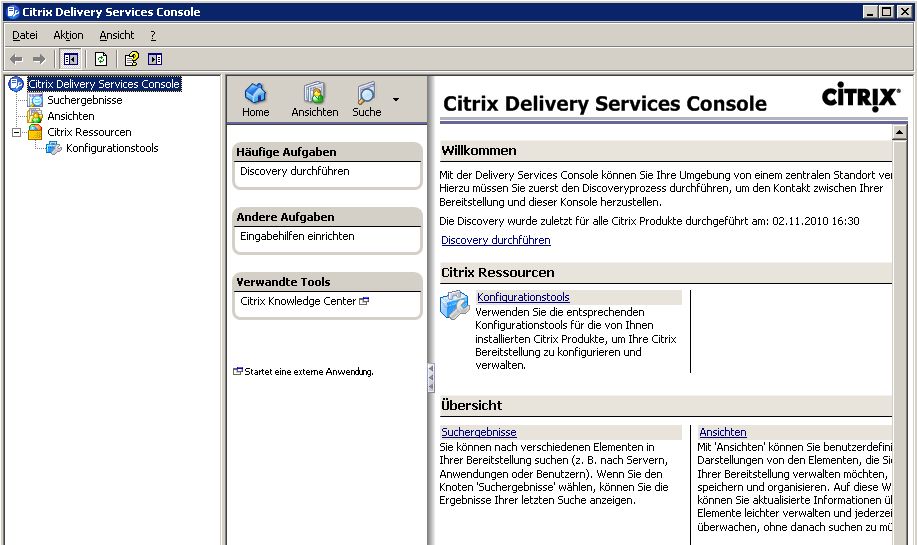
Soweit so schlecht – mit diesen Werkzeugen ist das System vorerst nicht steuerbar – aber es gibt (direkt von Citrix) eine Erklärung und Abhilfe!
This problem usually presents itself on new installations of XenApp or updates to the Access Management Console or Delivery Services Console; after running a Windows update has been.
OK, muss man das genau verstehen? Das beschriebene Problem presentiert sich also, wenn Citrix inkl. der Management Tools installiert, nachdem man ein Windows-Update gemacht hat? Gibt es denn einen anderen Fall? Oder anders gefragt – wer installiert Citrix auf ein komplett ungepatchtes System?
Na egal, jedenfalls wird im Artikel recht genau beschrieben, welche DLLs man sich zusammen suchen muss um alles wieder neu zu registrieren – und weil das ein öder Job ist und es bei mir gleich so toll funktioniert hat, poste ich hier gleich mal alles auf einen Rutsch – vielleicht kann es ja jemand gebrauchen:
%windir%\microsoft.net\framework\v2.0.50727\regasm /codebase "C:\Program Files (x86)\Common Files\citrix\Access Management Console - Dashboard Watcher\DWExtension.dll"
%windir%\microsoft.net\framework\v2.0.50727\regasm /codebase "C:\Program Files (x86)\Common Files\citrix\Snap-In 'Presentation Server - Administration'\PSE.Core.dll"
%windir%\microsoft.net\framework\v2.0.50727\regasm /codebase "C:\Program Files (x86)\Common Files\citrix\Access Management Console - Diagnostic Facility\CdfExtension.dll"
%windir%\microsoft.net\framework\v2.0.50727\regasm /codebase "C:\Program Files (x86)\Common Files\citrix\Access Management Console - Knowledge Base\KnowledgeBaseExtension.dll"
%windir%\microsoft.net\framework\v2.0.50727\regasm /codebase "C:\Program Files (x86)\Common Files\citrix\Access Management Console - Hotfix Management\HotfixExtension.dll"
%windir%\microsoft.net\framework\v2.0.50727\regasm /codebase "C:\Program Files (x86)\Common Files\citrix\Access Management Console - Legacy Tools\MMCPlugIns\LegacyToolsExt\CMCLaunchExtension.dll"
%windir%\microsoft.net\framework\v2.0.50727\regasm /codebase "C:\Program Files (x86)\Common Files\citrix\Access Management Console - Report Center\ReportCentreExtension.dll"
Nach jedem dieser Befehle sollte folgende Erfolgsmeldung kommen:
Microsoft (R) .NET Framework Assembly Registration Utility 2.0.50727.3053
Copyright (C) Microsoft Corporation 1998-2004. Alle Rechte vorbehalten.

Die Typen wurden registriert.
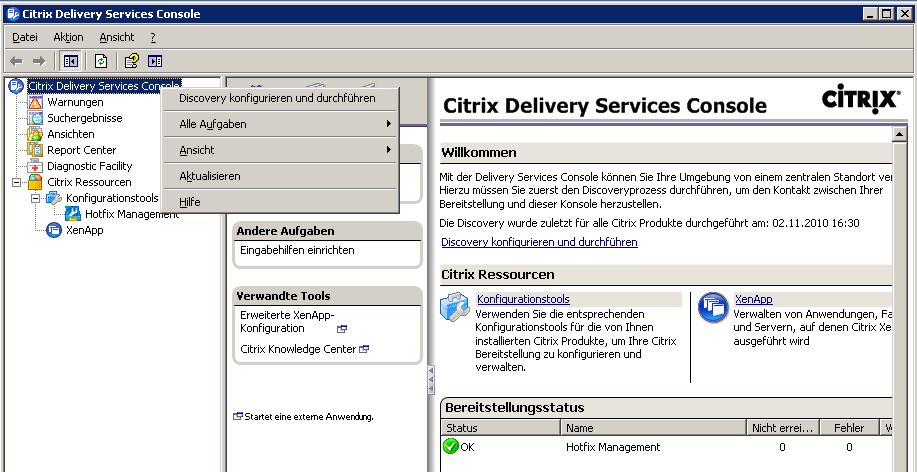
Und danach? Nach einem neuerlichen Öffnen der „Citrix Delivery Service Console“ sieht das Bild schon eher wie im Screenshot von Citrix aus und nun erhalten wir mit der rechten Maus auf „Citrix Delivery Service Console“ auch einen neuen Menüpunkt „Discovery konfigurieren und durchführen“ – Hurra, wir haben unser System wieder in der Hand!