Veröffentlicht in Software

Verwalten von Office Produkten über ein Microsoft Konto

Es kommt vor, dass mehrere Office Produkte in einem Microsoft Konto registriert wurden.

Hierzu bietet Microsoft leider keine Möglichkeit eine Notiz zum Produkt zu machen auf welchem PC die jeweilige Version installiert ist.
Folgend eine Möglichkeit hier die Übersicht behalten zu können:

1. login mit Microsoft Konto unter https://stores.office.com/myaccount
2. in der Übersicht sind die hinzugefügten Office Produkte zu sehen mit Datum wann es hinzugefügt wurde
3. unter jedem Produkt ist ein Link zur anzeige des Produkt Keys
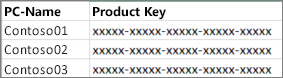
4. notieren des vollständigen Produkt Keys für jede Version
5. am Client eine CMD als Administrator starten
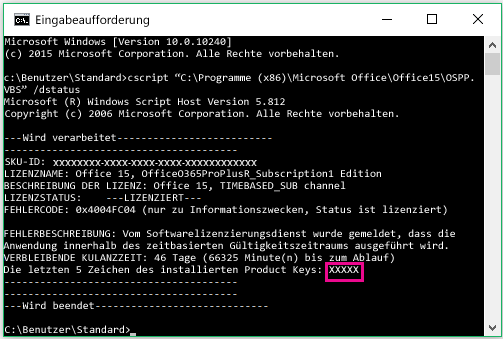
6. den Befehl ausführen cscript “C:\Program Files (x86)\Microsoft Office\Office15\OSPP.VBS” /dstatus
7. es wird eine Ausgabe geliefert worin die letzen 5 Zeichen des Produkt Keys der Version ersichtlich sind.
LINK:
https://support.office.com/de-de/article/Verwalten-mehrerer-als-Einmalkauf-erworbener-Office-Installationen-f%C3%BCr-die-dasselbe-Microsoft-Konto-verwendet-wurde-b2897d43-9ec1-4040-9cf0-2bafa416e071

Veröffentlicht in Allgemein, Tools

skype Werbung deaktivieren/entfernen

Um in Skype die „nervige“ und ablenkende Werbung zu unterbinden sind folgende Einstellungen zu setzen.

Skype schließen
Systemsteuerung öffnen (Ausführen -> control)
Internetoptionen
Tab Sicherheit -> Eingeschränkte Sites
Hinzufügen -> https://apps.skype.com/
JETZT: Werbung ist verschwunden nur aber noch der Werbe-Platzhalter zu sehen

Werbeplatzhalter kann auch unterbunden werden in dem die config.xml von Skype bearbeitet wird.
Diese liegt unter %appdata%\skype\SKYPENAME
Hier dann mit einem Editor die Zeile
von <AdvertPlaceholder>1</AdvertPlaceholder>
in <AdvertPlaceholder>0</AdvertPlaceholder>
ändern.
Datei speichern

Skype wenn nun gestartet wird, ist Werbung und Werbe-Platzhalter verschwunden.


Veröffentlicht in Exchange, Powershell

Abwesenheitsnotiz via Powershell einstellen

Aktuellen Status des Abwesenheitsassistenten eines Postfachs ermitteln:

Get-MailboxAutoReplyConfiguration <alias>

Einstellen der Abwesenheitsnotiz:

Set-MailboxAutoReplyConfiguration -Identity <alias> -AutoReplyState Enabled -InternalMessage „<html><body>Sehr geehrte Damen und Herren,<br><br>leider bin ich derzeit nicht erreichbar.<br>Bitte richten Sie Ihr Anliegen an meine Vertretung Hr. Beispiel, erreichbar unter email adresse Tel.: +49 1234 56789.<br><br>Mit freundlichen Grüßen<br><br>Fr. Mustermann</body></html>“ -ExternalMessage „<html><body>Sehr geehrte Damen und Herren,<br><br>leider bin ich derzeit nicht erreichbar.<br>Bitte richten Sie Ihr Anliegen an meine Vertretung Hr. Beispiel, erreichbar unter email adresse Tel.: +49 1234 56789.<br><br><br>Mit freundlichen Grüßen<br><br>Fr. Mustermann</body></html>“

Folgende Optionen sind für die Aktivierung möglich

– Enabled: (sofort) aktiviert
– Disabled: (sofort) deaktiviert
– Scheduled: hierüber lassen sich Aktivierung und Deaktivierung zu einem späteren Zeitpunkt konfigurieren. Diese steueren wir über die Schalter -EndTime und -StartTime