Veröffentlicht in Security, Windows 7, Windows 8, Windows Server 2003, Windows Server 2008, Windows Server 2012, Windows XP Professional

RDP Port 3389 zur Sicherheit ändern

Um den Standard RDP Port von 3389 zu ändern geht man wie folgt vor.
In der Registry zu folgendem Schlüssel wechseln:
HKEY_LOCAL_MACHINE\SYSTEM\CurrentControlSet\Control\Terminal Server\WinStations\RDP-Tcp
Hier den REG_DWORD Wert PortNumber auf den gewünschten Port ändern. (Beispiel 33897)

Wichtig! Es muss in der Windows Firewall oder auch Drittanbieter Software dieser geänderte Port (33897) noch als Eingehende Regel hinterlegt werden.

Nach einem Reboot des Systems, antwortet die RDP Verbindung nur noch auf den geänderten Port (33897) der dann mit dem Remotedesktopverbindungs-Client über SERVERIP:geänderter Port im Beispiel: 192.168.20.30:33897 erreichbar ist.
Es können dann auch noch die vorhandenen WindowsFirewall Regeln bzgl. Remotedesktop deaktiviert werden.


Veröffentlicht in Tools, Windows 7, Windows 8, Windows Server 2003, Windows Server 2008, Windows Server 2012, Windows XP Professional

Ordner als virtuelles Laufwerk einbinden

Manchmal werden bestimmte Ordner sehr häufig benutzt und schnell ist der Wunsch da, den Ordner als eigenständiges Laufwerk im Windows-Explorer aufzulisten. So gelangt man in Zukunft über das Laufwerk direkt in den Ordner. Das ständige Navigieren durch das Dateisystem würde entfallen. Außerdem könnte man so einzelne Laufwerke schaffen, dessen Inhalte voneinander getrennt sind und so für mehr Übersichtlichkeit sorgen.

Für solche Fälle bietet es sich an, das Verzeichnis als Laufwerk einzubinden. Dieser Vorgang wird in der Fachsprache auchMounten genannt und bedeutet montieren. Man montiert also ein Laufwerk an einen Ordner. Das Mounten eines Verzeichnisses als Laufwerk ist ähnlich wie beim Mounten eines Laufwerks als Verzeichnis, nur in die umgekehrte Richtung.

Alternativ könnte man zwar durch Partitionieren ein Laufwerk erstellen und die Dateien in die neue Partition verschieben. Das würde jedoch einen erhöhten Aufwand bedeuten (Partitionieren, Verschieben der Daten, Neueinrichtung der Datensicherung, Einrichtung der Freigaben im Netzwerk etc.). Es wäre wesentlich einfacher, das Verzeichnis als Laufwerk zu mounten.

Mit dem Programm subst.exe Ordner als Laufwerk mounten

Leider gibt es in der Datenträgerverwaltung kein adäquates Mittel, um einen Ordner als Laufwerk zu mounten. In Windows ist ein Tool mit dem Namen subst.exe integriert, mit dem das Mounten realisiert wird. Hierfür gibt man entweder in der Eingabeaufforderung oder im Suchfeld die entsprechenden Befehle ein. Die Syntax zum Mounten ist:

  • subst Laufwerksbuchstabe Ordnerpfad
  • Beispiel: subst Z: C:\Mountordner

Leider ist es so, dass das Laufwerk nach dem nächsten Neustart des Rechners verschwindet. Um das Laufwerk dauerhaft im Windows-Explorer einzubinden, muss man den Befehl bei jedem Neustart automatisch aufrufen lassen.

Hierfür wird eine Batch-Datei erstellt. Die Batch-Datei wird dann in den Autostart oder in die Aufgabenplanung eingebunden. In Zukunft würde Windows bei jedem Neustart automatisch die Befehle ausführen und die Laufwerke würden automatisch erstellt werden.

Laufwerk wieder entfernen

Mit dem Befehl subst und dem Schalter /d wird ein Laufwerk manuell wieder entfernt. Beispiel um das Laufwerk Z: zu entfernen:

subst Z: /d

Auch hierfür könnte man eine Batch-Datei erstellen und z.B. auf dem Desktop ablegen. Per Doppelklick auf die Batch-Datei würden dann die Laufwerke entfernt werden.

Veröffentlicht in Exchange

Löschen eines Mobilgeräts in der Exchange EMC schlägt fehl

Heutzutage ist es keine Seltenheit mehr, dass Mitarbeiter ihre E-Mails auf mobilen Endgeräten, wie einem Smartphone oder einem Tablet, empfangen. Mit der Zeit werden auch diese Geräte nach und nach durch modernere Geräte ersetzt, welche dann logischer Weise wiederum die E-Mails empfangen können. In Exchange Server steht dazu das ActiveSync-Protokoll zur verfügung, über die die mobilen Endgeräte angebunden werden können.

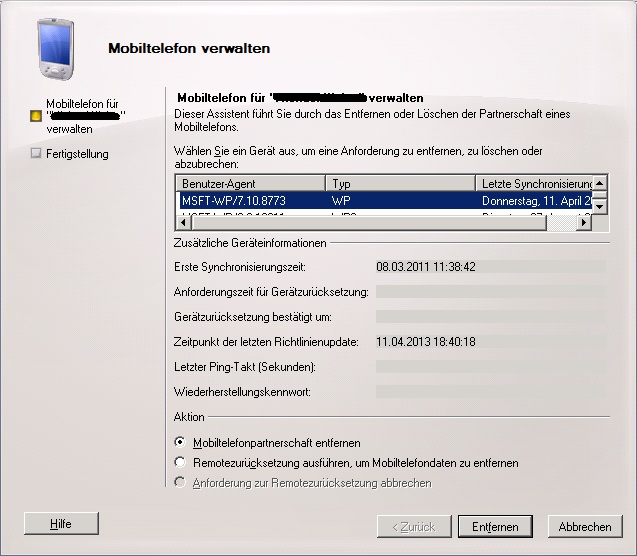
Die vom Benutzer angemeldeten Enggeräte kann man in der Exchange Verwaltungskonsole im Kontextmenü des Benutzers über den Eintrag Mobiltelefon verwalten verwalten. Dazu gehören die Aufgaben des Remotewipe oder der einfachen Entfernung der Partnerschaft. Letzteres ist z.B. sinnvoll, wenn der Mitarbeiter ein neues Smartphone erhalten hat und das Alte somit nicht mehr in Gebrauch ist.
Mange mobile devices

Obiges Bild zeigt ein Beispiel für ein Windows Phone 7-Gerät, welches seit dem 11.04.2013 nicht mehr synchronisiert wurde. Genau dieses Gerät soll jetzt über die Exchange EMC aus den Partnerschaften über die Option Mobiltelefonpartnerschaft entfernen gelöscht werden. Dazu wählt man oben das entsprechende Gerät aus und klickt dazu auf die Schaltfläche Entfernen. Eigentlich keine große Angelegenheit.
Delete Device failed

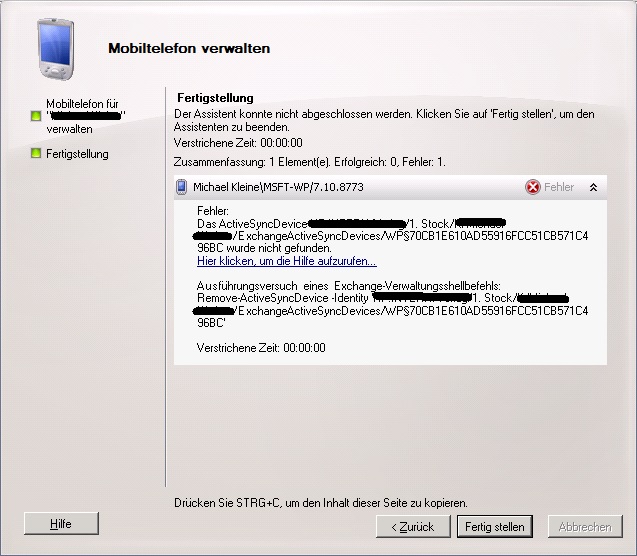
Leider schlägt die Entfernung der Partnerschaft mit obiger Fehlermeldung fehl. Das Gerät wurde nicht gefunden?

WPDELETE4

Schaut man in der Verwaltungskonsole für Benutzer und Computer des Active Directorys (ADUC) unterhalb des Benutzers nach, so findet man ein Gerät genau mit dieser GUID. Wer jedoch genau hinsieht findet das Problem. In der fehlgeschlagenen Löschung des Geräts über die EMC enthält die Identity 1.Stock und im ADUC sieht man, dass der Benutzer im 2. Stock arbeitet, somit ändert sich natürlich die Identity für das Gerät. Konkret hat hier der Mitarbeiter die Position gewechselt und ist dadurch vom 1. Stock in den 2. Stock umgezogen, was im ADUC durch verschieben des Benutzers realisiert wurde, damit auf diesen auch die richtigen Gruppenrichtlinen angewendet werden. Wie bekommt man das alte Smartphone nun doch entfernt?

Betrachtet man die ganze Sache über die Powershell (Exchange Management Shell), dann erhält man über das Commandlet get-ActiveSyncDevice mit Filterung auf einen Teil des Namens des Benutzers  folgendes Ergebnis:

WPDELETE3

Wie man gut erkennen kann erhält man über die Powershell die richtige Identity mit 2.Stock als Bestandteil, so wie laut ADUC auch der korrekte Pfad dahin ist. Über den aktivierten Quick Edit-Modus kann man sich nun die Identity in die Zwischenablage kopieren und anschließend mit dem Befehl Remove-ActiveSyncDevice -Identity <Paste Identity hier> das Gerät erfolgreich entfernen. Warum dies so ist kann ich leider nicht erklären, aber dank Powershell kann man das Gerät trotzdem entfernen.

QUELLE: http://www.groeby.net/?p=338