Veröffentlicht in Sophos, VPN

openvpn / sophos Client mit Windows 10 keine Verbindung möglich

Mit dem openVPN Client in der neuesten Version 2.4.8 ist eine Verbindung von einem Windows 10 Client nicht möglich.
Im Logfile steht der folgender Error:

------------------------------------------------------------ 
Options error: Unrecognized option or missing parameter(s) in client.ovpn:7: remote 192.168.1.3 (2.4.8)
Use --help for more information.
------------------------------------------------------------ 

Um die Verbindung dann erfolgreich aufbauen zu können, muss in der config der Verbindung (ovpn File) das tls-remote durch verify-x509-name ersetzt werden.

------------------------------------------------------------
tls-remote "C=COUNTRY, L=CITY, O=COMPANY, CN=NAME, emailAddress=MAILADDRESS"
------------------------------------------------------------ 
------------------------------------------------------------ 
verify-x509-name "C=COUNTRY, L=CITY, O=COMPANY, CN=NAME, emailAddress=MAILADDRESS"
------------------------------------------------------------ 

ggf. kommt es auch dazu, dass der von Sophos bereitgestellte Client sich nicht installieren lässt. Es kann hier der TAP Adapter nicht installiert werden. Lösung hierzu ist einfach: den neuesten openVPN Client von openvpn.net herunterladen. Mit diesem Installationspaket lässt sich der neue tap-windows6 driver installieren. Anschließend kann diesem Client einfach die Config des Sophos VPN eingebunden werden und die Verbindung lässt sich ohne Probleme herstellen.
Veröffentlicht in Allgemein, Software

Office 2016 Aktivierung schlägt fehl

Insofern ein Kunde immer wieder dazu aufgefordert wird, einen Product Key bei MS Office 2016 einzugeben, hat das folgenden Hintergrund:

Bei Computern oder Notebooks, die mit vorinstallierter Software gekauft worden sind, ist häufig ein Product Key für Office 365 hinterlegt, der entfernt werden muss, um MS Office 2016 (Volumenlizenz) nutzen zu können.

Mit folgender Anleitung lässt sich das Problem lösen:
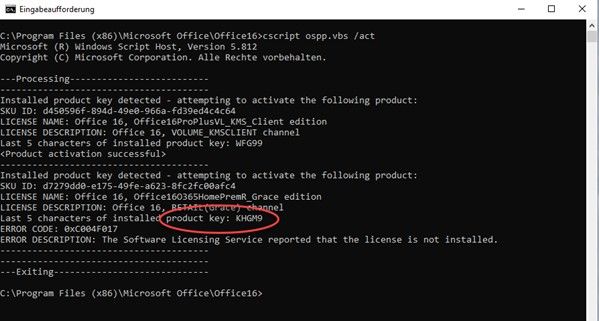
cscript „C:\Program Files (x86)\Microsoft Office\Office16\OSPP.vbs /act“

Das Problem ist, das meist durch Pre Installationen irgendwelche Office Trial Komponenten installiert sind.

In diesem Fall Office 365.

Mit folgendem Befehl kann diese Installation deaktiviert werden:

(Man beachte die letzten 5 Ziffern der jeweiligen Installation, die man deaktivieren möchte. Die werden im folgenden Befehl benötigt)

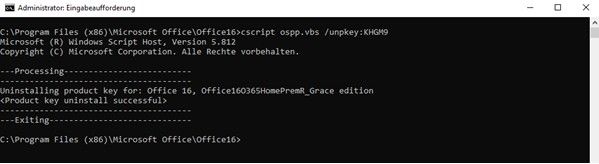
cscript „C:\Program Files (x86)\Microsoft Office\Office16\OSPP.vbs“ /unpkey:KHGM9

Ist das getan, erhält man die positive Meldung, dass die Deaktivierung erfolgreich war.

So und nun denkt man, alles sei in Ordnung. Manchmal ist es das aber nicht.

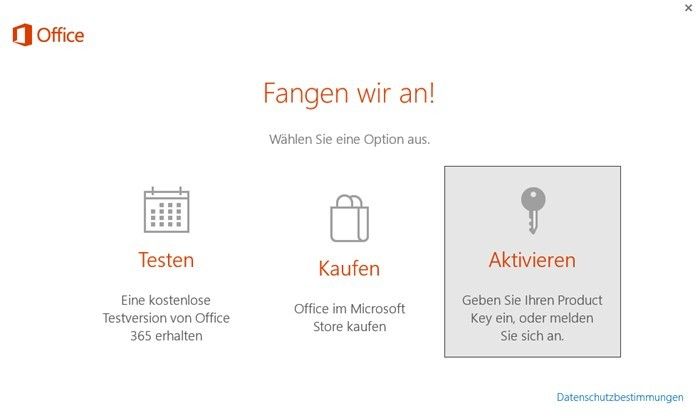
Man bekommt auch nach einem Neustart des Rechners folgende Meldung beim Starten von Word/Excel und Co:

Nach unserer Erfahrung tritt das ausschließlich bei Rechnern auf, bei denen Office 2016 vorinstalliert war.
Das eingeben des Produktkeys löst das Problem nicht. Die beiden Registry Einträge:

HKEY_LOCAL_MACHINE\SOFTWARE\Wow6432Node\Microsoft\Office\16.0\Common\OEM
sowie
HKEY_LOCAL_MACHINE\SOFTWARE\Microsoft\Office\16.0\Common\OEM.

sind für das erscheinen des Popup’s verantwortlich.
Selbst die Entfernung mittels Office Removal Tool überleben diese Einträge. Somit erscheint das Fenster nach einer Neuinstallation erneut.

Mit dem erstellen einer Batchdatei wird das Popup „Fangen wir an!“ bei Microsoft Office 2016 zuverlässig abgeschaltet.

Erzeugen Sie eine Batchdatei mit folgendem Inhalt (Ausführen mit Adminrechten):

rem Entfernen des Office "Fangen wir an!" Popup's.
reg delete
HKEY_LOCAL_MACHINE\SOFTWARE\Wow6432Node\Microsoft\Office\16.0\Common\OEM /va /f
reg delete
HKEY_LOCAL_MACHINE\SOFTWARE\Microsoft\Office\16.0\Common\OEM /va /f