Vorbereiten Ihrer Hintergründe
Zuerst kannst du die Vorlage hier herunterladen:
New Teams Background Deployment @GitHub
Oder das Paket hier: Teams-Backgrounds.zip
Bevor es mit dem Technischen losgeht, sammle benutzerdefinierte Hintergrundbilder und organisiere sie im Ordner „bg.“ Diese Bilder stehen deinen Benutzern später zur Auswahl zur Verfügung.
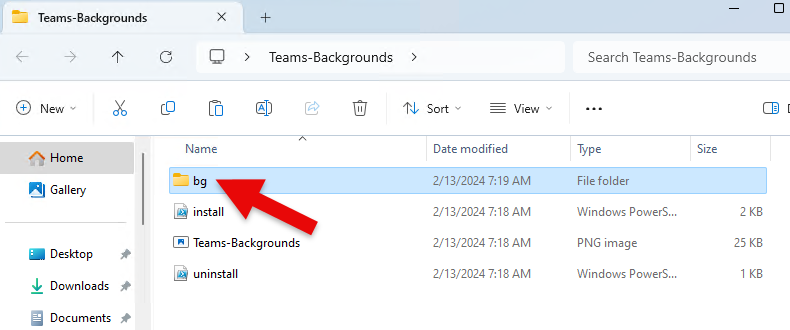
Erstellen des Intunewin
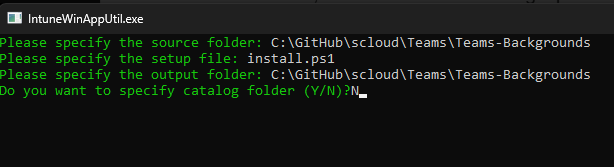
Sobald du deine Hintergründe im Ordner hast, kannst du den Intunewin aus dem gesamten Paketordner (Teams-Hintergründe) erstellen. Dafür machst du folgendes:
- Lade das aktuelle Microsoft Win32 Content Prep Tool herunter.
- Öffne das heruntergeladene „IntuneWinAppUtil.exe„
- Gib den Pfad zu deinem Paketordner ein.
- Gib die Installationsdatei ein: install.ps1
- Gib den Pfad ein, wo die .intunewin-Datei gespeichert werden soll.
- Für die Frage zum „Catalog Folder„wählen wir Nein (N).
- Fertig, jetzt bist du bereit, das Paket in Intune hochzuladen.
Bereitstellen mit Intune
Mit deinem Intunewin-Paket bereit kannst du es mit Microsoft Intune bereitstellen.
Folge diesen Schritte:
- Login bei Intune
- Navigiere zu: Apps > Windows
- Klicke auf +Hinzufügen
- Wähle: Windows-App (Win32)
- Lade die zuvor erstellte install.intunewin hoch.
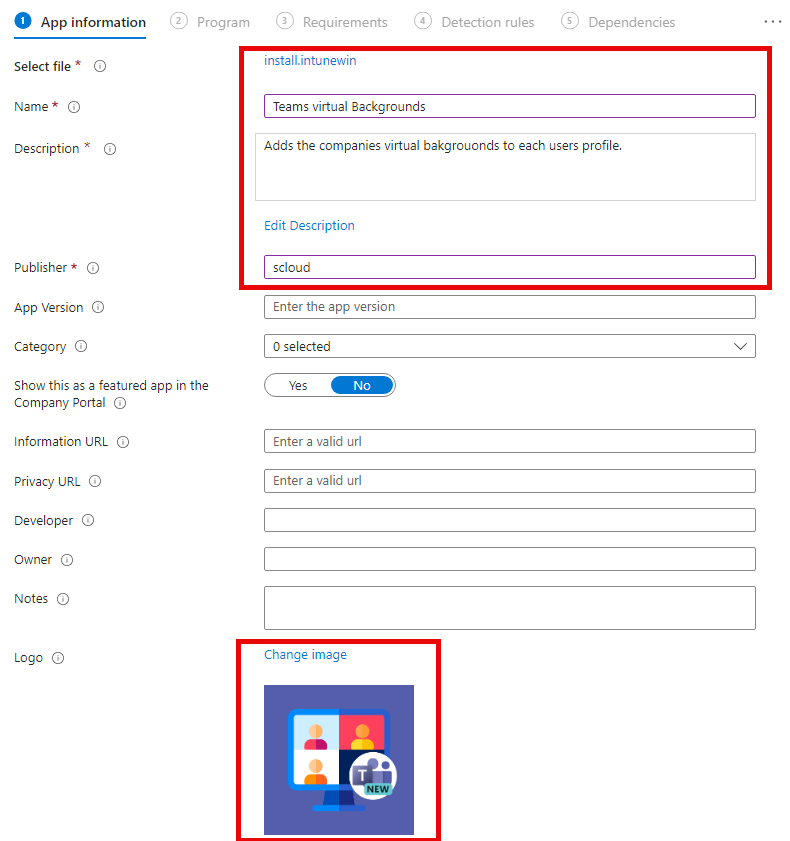
- Fülle die App-Informationen aus:
- Name: Teams virtuelle Hintergründe
- Beschreibung: Fügt den Unternehmensvirtuellen Hintergründen das Benutzerprofil jedes Benutzers hinzu.
- Publisher: Dein Firmenname
- Logo: Teams-virtuelle-Hintergründe.png oder dein eigenes
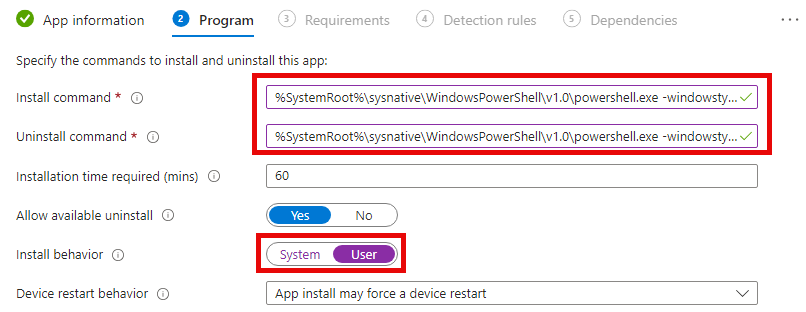
- Der Installations- und Deinstallationsbefehl lautet:
- %SystemRoot%\sysnative\WindowsPowerShell\v1.0\powershell.exe -windowstyle hidden -executionpolicy bypass -command .\install.ps1
- %SystemRoot%\sysnative\WindowsPowerShell\v1.0\powershell.exe -windowstyle hidden -executionpolicy bypass -command .\uninstall.ps1
- Installationsverhalten: Benutzer
- Wähle bei den Anforderungen:
- Betriebssystemarchitektur: 64-Bit
- Minimum-OS: Was immer du willst, wenn du keine speziellen Anforderungen hast, wähle 2004
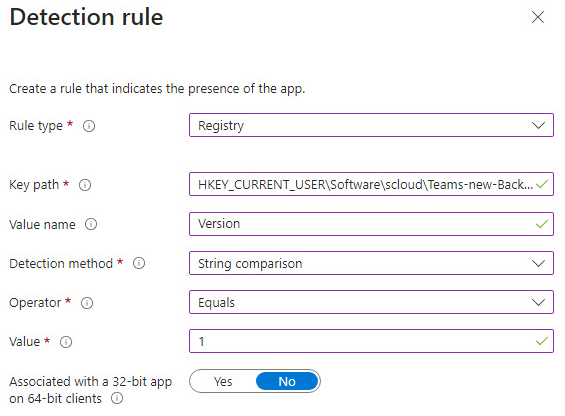
- Bei den Erkennungsregeln wähle „Erkennungsregeln manuell konfigurieren“ und setze es auf diesen Registrierungsschlüssel:
- Key path: HKEY_LOCAL_MACHINE\SOFTWARE\scloud\Teams-new-Backgrounds
- Value name: Version
- Detection method: String comparison
- Operator: Equals
- Value: 1
- Du kannst die nächsten drei Schritte Abhängigkeiten, Supersedence und Scope-Tags überspringen.
- Füge in den Zuweisungen deine gewünschten Gruppen hinzu und du bist fertig.
Testing und Troubleshooting
Bevor du die volle Bereitstellung durchführst, teste dein Setup in einer kontrollierten Umgebung. Wenn du Fehler während der Installation hast oder nicht das gewünschte Ergebnis erhältst, überprüfe das Protokoll, das ich in den IntuneManagmentExtentions-Protokollen schreibe:
| C:\ProgramData\Microsoft\IntuneManagementExtension\Logs\Teams-new-Backgrounds-%username%-install.log |
Da es sich um eine benutzerbasierte Installation handelt, siehst du möglicherweise mehrere Protokolle. Jedes ist für einen bestimmten Benutzer auf dem Gerät.
Update der virtuellen Hintergründe
Wenn du dich dazu entscheidest, deine virtuellen Teams-Hintergründe zu aktualisieren, erstelle einfach ein neues Paket, wie ich es in dieser Anleitung gezeigt habe. Das Einzige, was du ändern musst, ist die Versionsnummer in der install.ps1 und in der Erkennungsregel in deiner Intune-Konfiguration:
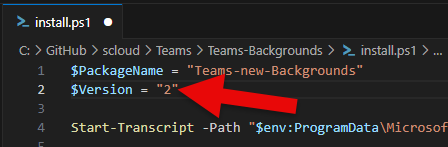
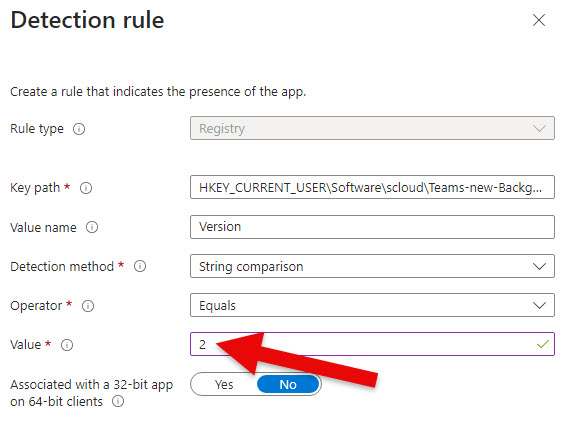
Nach der Versionsanpassung in deiner install.ps1 denke daran, den Intunewin neu zu erstellen und in der vorhandenen Win32-App in Intune hochzuladen.
QUELLE: https://scloud.work/