Um im Outlook NEW den Cache leere zu können ist wie folgt vorzugehen
cmd starten und folgenden Befehl eingeben
olk.exe --devtools
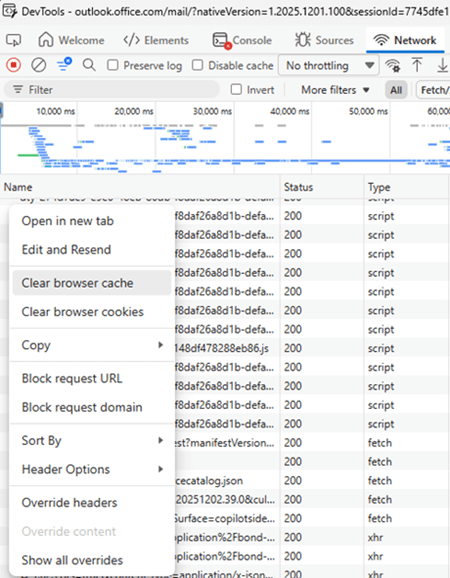
anschließend auf den Tab „Network“ wechseln und dort alles markieren und rechte maustaste auf den ausgewählten Bereich und „Clear browser cache“ wählen.
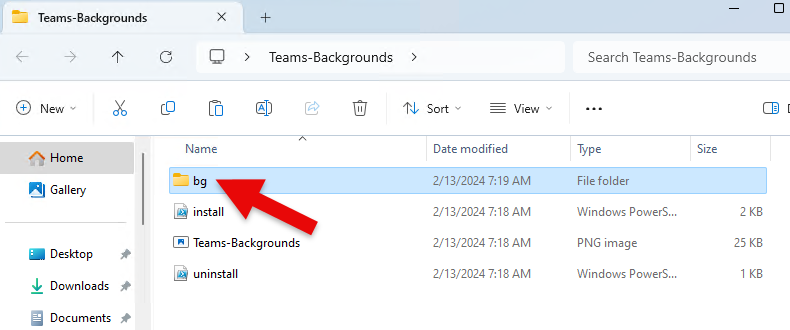
Bevor es mit dem Technischen losgeht, sammle benutzerdefinierte Hintergrundbilder und organisiere sie im Ordner „bg.“ Diese Bilder stehen deinen Benutzern später zur Auswahl zur Verfügung.
Erstellen des Intunewin
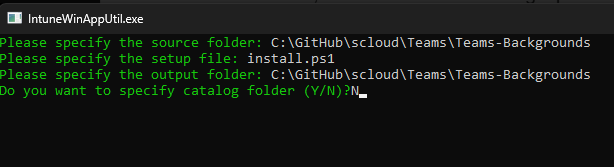
Sobald du deine Hintergründe im Ordner hast, kannst du den Intunewin aus dem gesamten Paketordner (Teams-Hintergründe) erstellen. Dafür machst du folgendes:
Du kannst die nächsten drei Schritte Abhängigkeiten, Supersedence und Scope-Tags überspringen.
Füge in den Zuweisungen deine gewünschten Gruppen hinzu und du bist fertig.
Testing und Troubleshooting
Bevor du die volle Bereitstellung durchführst, teste dein Setup in einer kontrollierten Umgebung. Wenn du Fehler während der Installation hast oder nicht das gewünschte Ergebnis erhältst, überprüfe das Protokoll, das ich in den IntuneManagmentExtentions-Protokollen schreibe:
Da es sich um eine benutzerbasierte Installation handelt, siehst du möglicherweise mehrere Protokolle. Jedes ist für einen bestimmten Benutzer auf dem Gerät.
Update der virtuellen Hintergründe
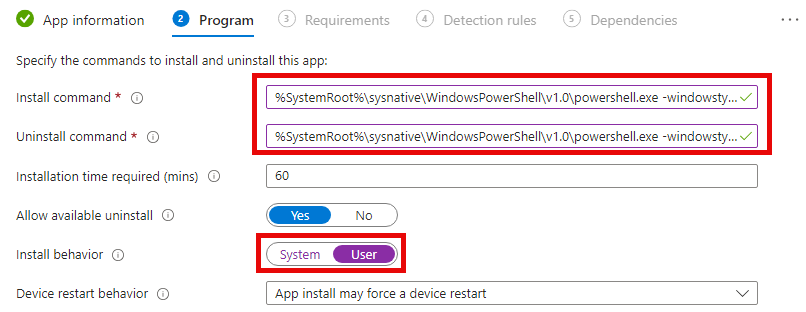
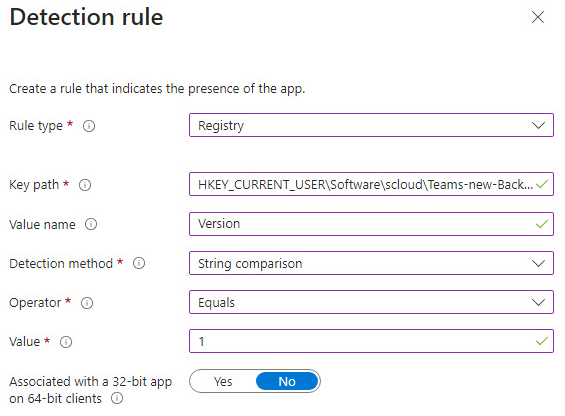
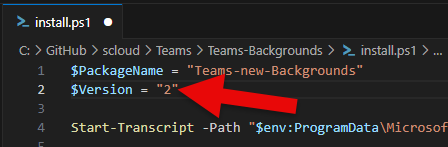
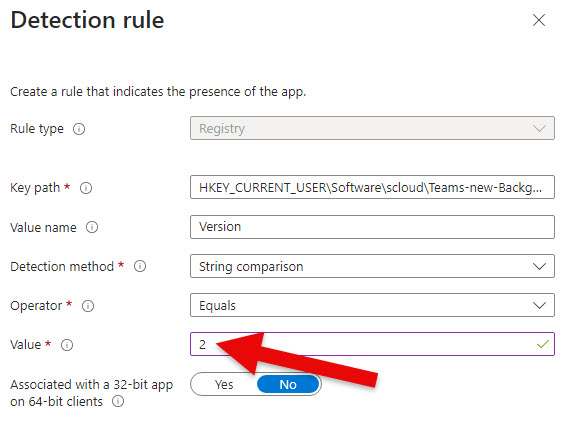
Wenn du dich dazu entscheidest, deine virtuellen Teams-Hintergründe zu aktualisieren, erstelle einfach ein neues Paket, wie ich es in dieser Anleitung gezeigt habe. Das Einzige, was du ändern musst, ist die Versionsnummer in der install.ps1 und in der Erkennungsregel in deiner Intune-Konfiguration:
Nach der Versionsanpassung in deiner install.ps1 denke daran, den Intunewin neu zu erstellen und in der vorhandenen Win32-App in Intune hochzuladen.
Die Anpassung des Hintergrundbild und des Sperrbildschirm mit Intune über den Settings Catalog wie lokal mit GPOs ist nur mit einer Windows Enterprise Lizenz möglich. Das bedeutet, dass Unternehmen, die die Microsoft 365 Business Premium Lizenz nutzen, können das Hintergrundbild oder den Sperrbildschirm nicht so einfach mit Intune einstellen. Aber auch hier gibt es Lösungen, mit einem Win32 Paket kannst du die gleichen Einstellungen manuell setzen. Ausserdem hast du den Vorteil, dass du das Bild nicht auf einem Webserver ablegen musst, du kannst es einfach in ein Win32 Paket packen.
Beschreibung
Mein vorbereitetes Paket setzt den Desktophintergrund und/oder den Sperrbildschirm für Windows 10 / 11. Du kannst die gewünschten Bilddateien als JPG oder PNG in das Paket einbinden und so mit Intune auf die Geräte in deinem Unternehmen verteilen.
Das Paket inklusive Beispiel findest du im GitHub Repository:
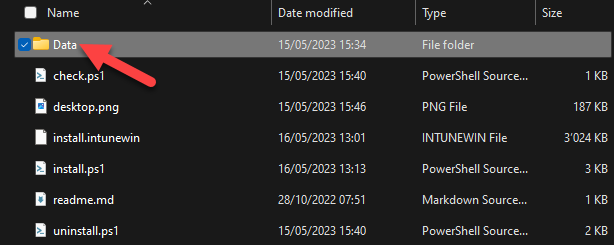
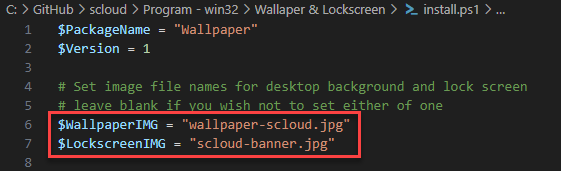
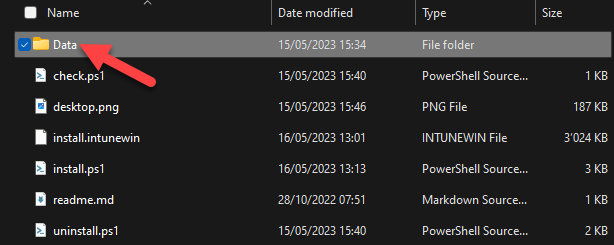
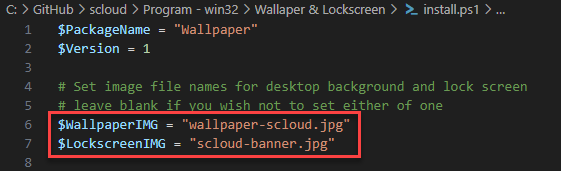
Die Anpassung mit deinen Bildern ist ganz einfach, du musst sie dazu nur im Ordner „Data“ ablegen und im „install.ps1“ in der Zeile 6 und 7 mit dem entsprechenden Namen hinterlegen:
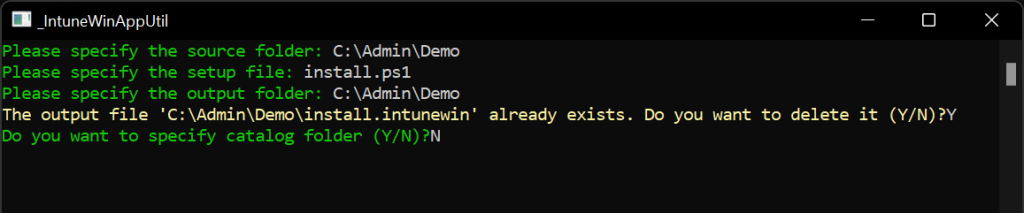
Möchtest du nur den Sperrbildschirmoder Hintergrund setzten, kannst du den anderen Wert einfach leer lassen. Ist das gemacht, kannst du aus dem ganzen Paket ein Intunewin generieren. Dazu gehst du wie folgt vor:
Falls an diesem bereits eine Datei mit dem entsprechenden Namen liegt, kannst du es löschen / überschreiben
Bei der Catalog Folder frage wählen wir Nein (N)
Fertig, das war das Erstellen der Win32 App / „intunewin“.
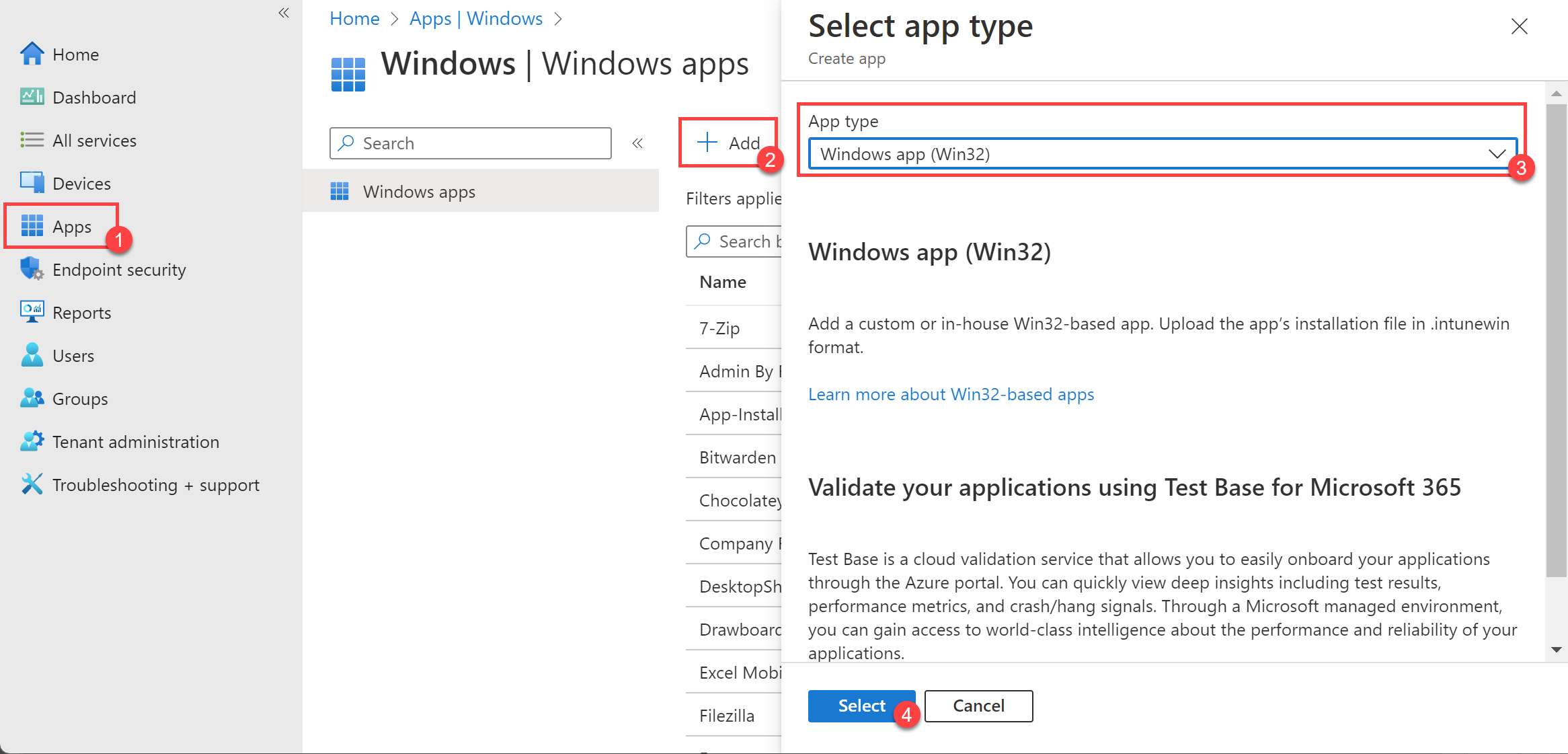
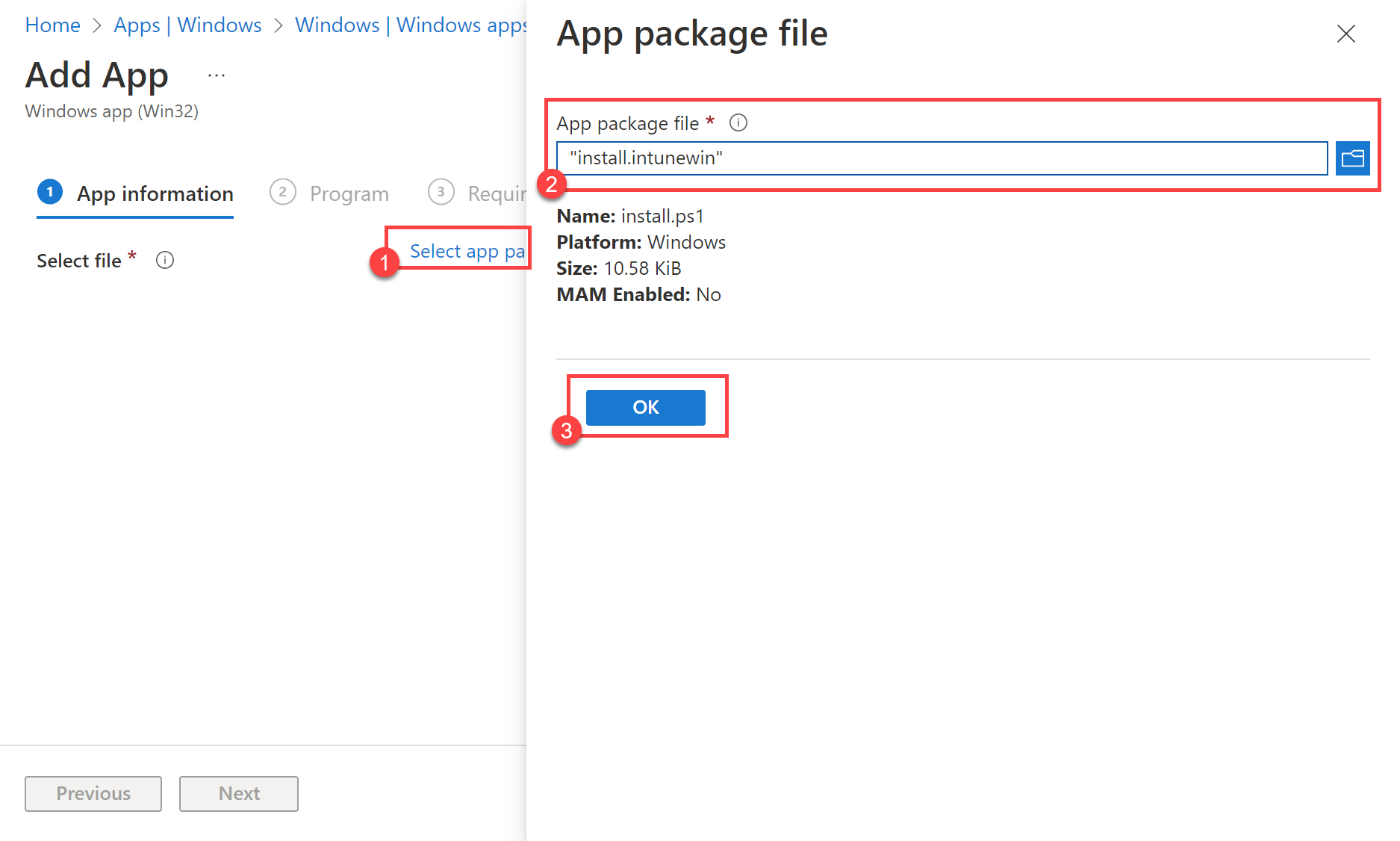
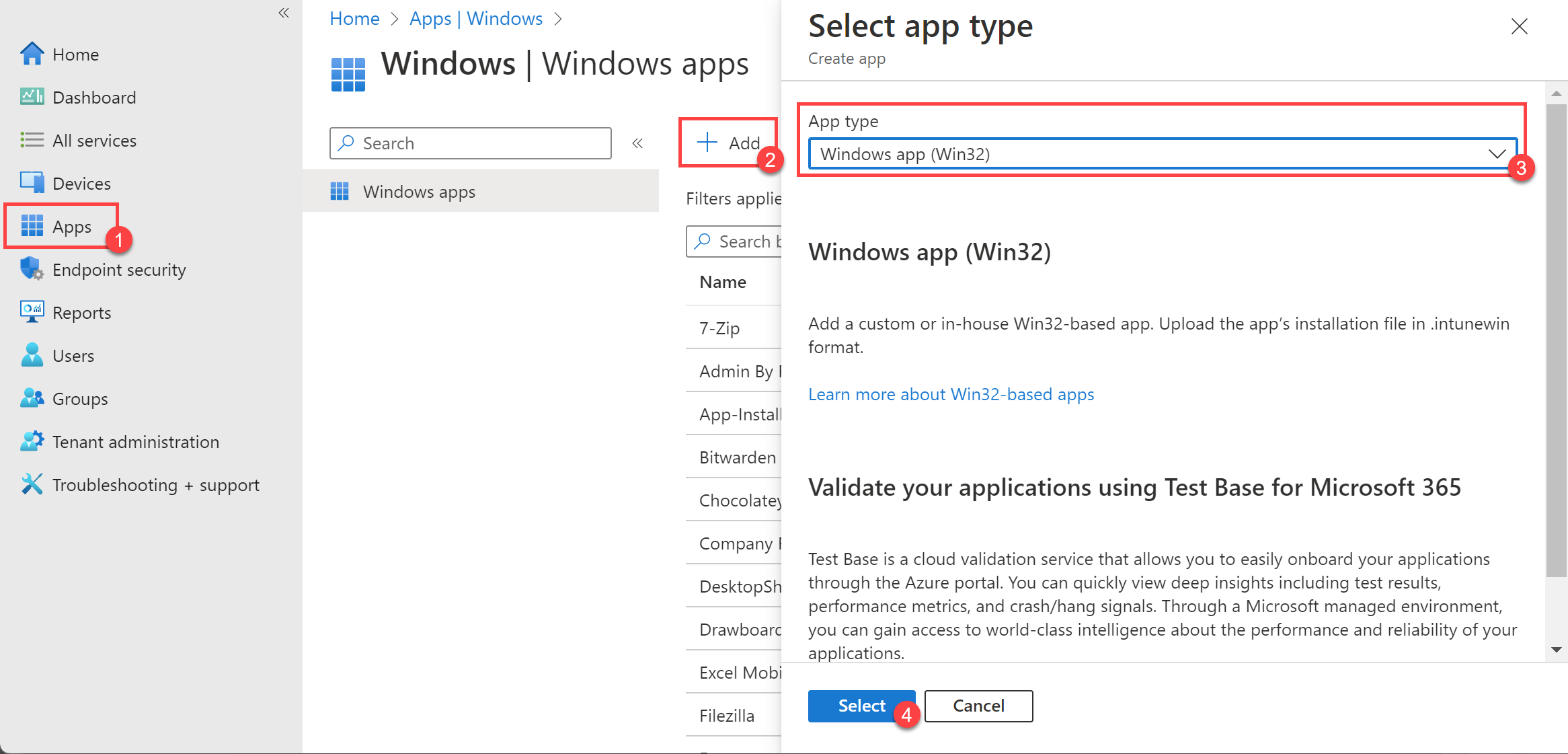
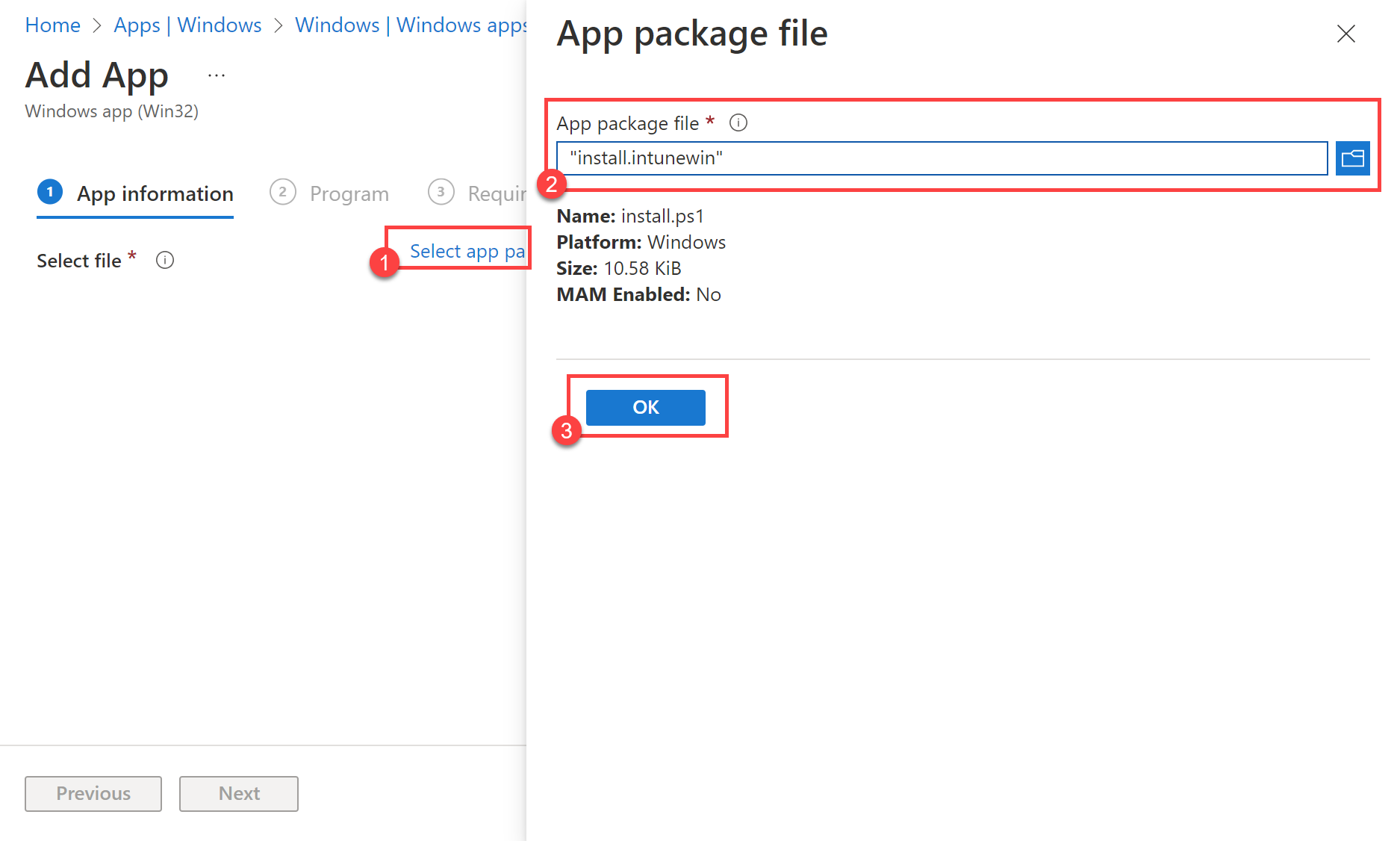
Diese Datei kannst du nun in Intune als Win32 App hochladen. Intune > Apps > Windows apps > +Add
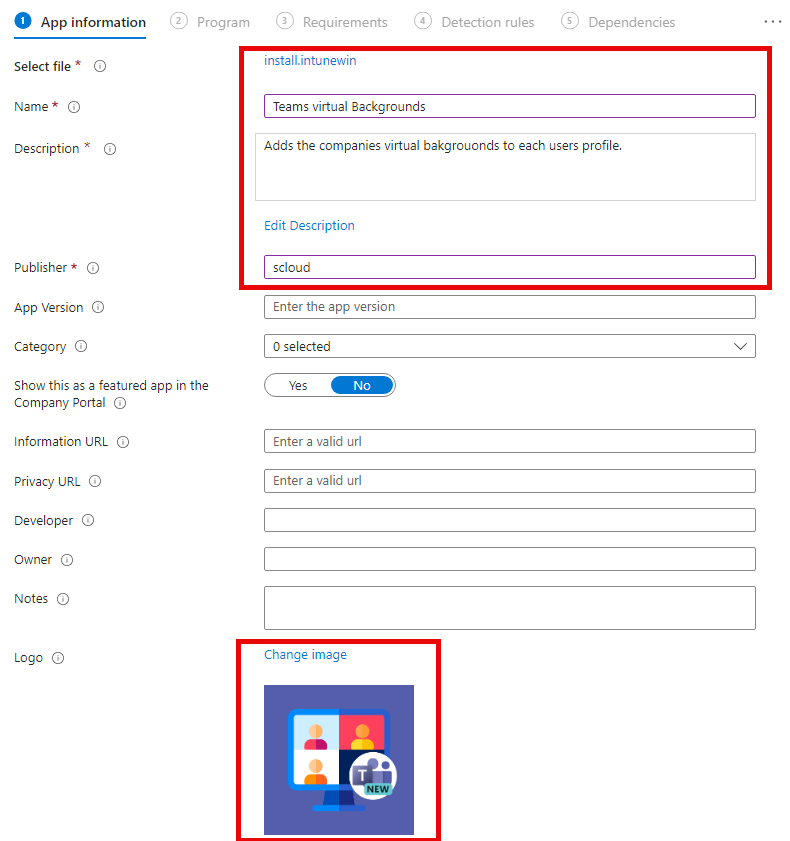
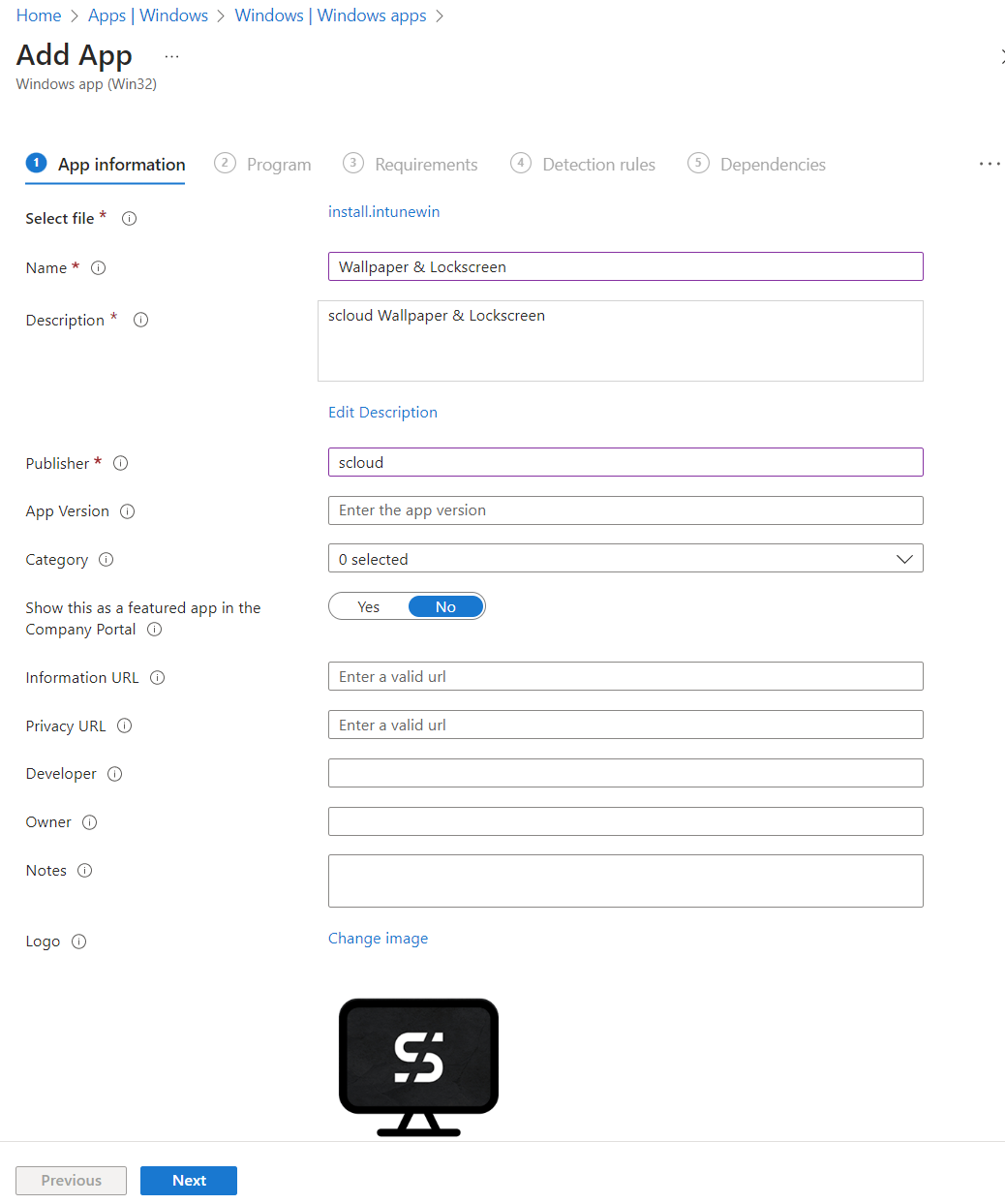
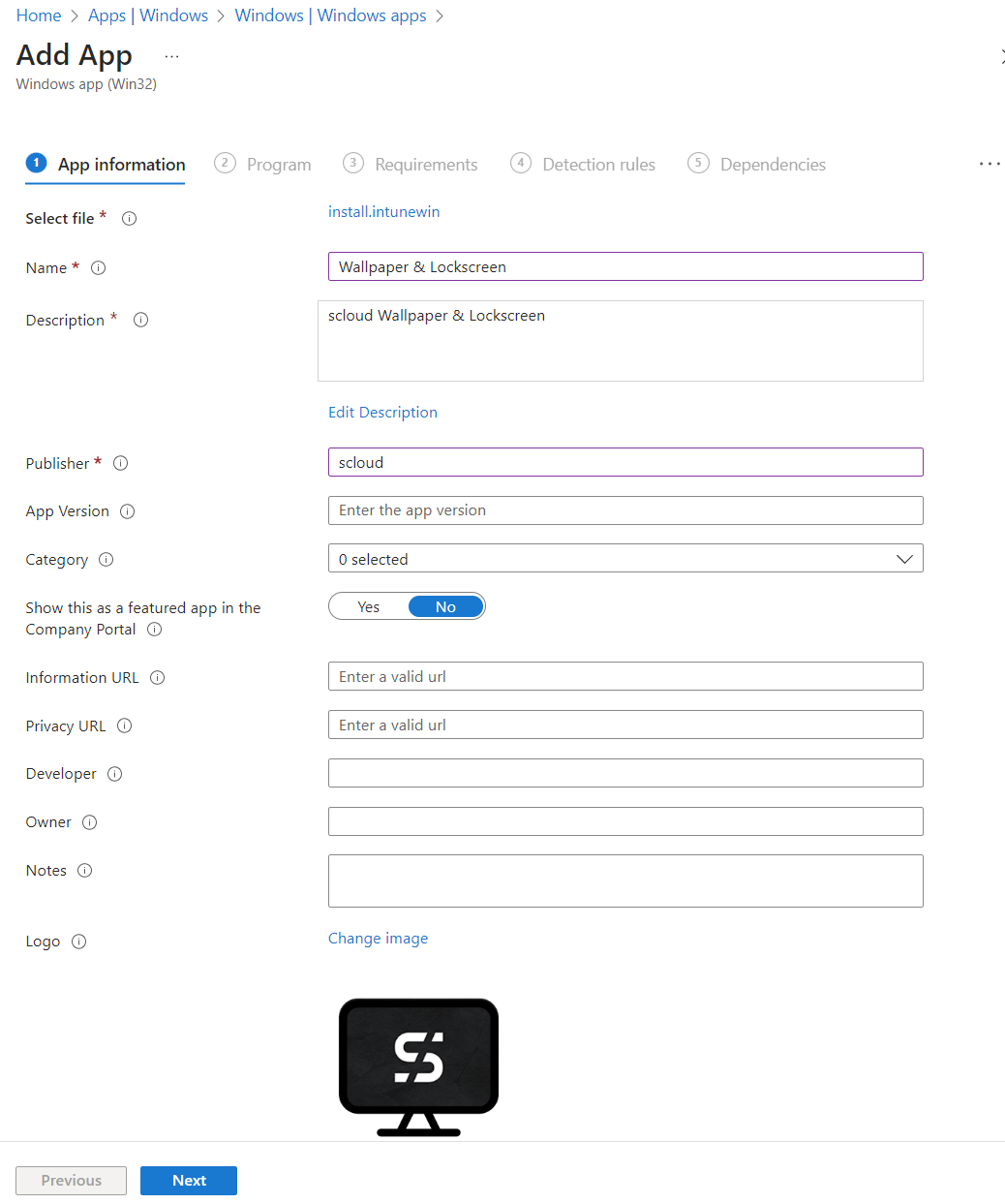
Im nächsten Schritt vergibst du der App einen Namen, eine Beschreibung und den Herausgeber. Diese Felder sind zwingen. Alle anderen sind optional.
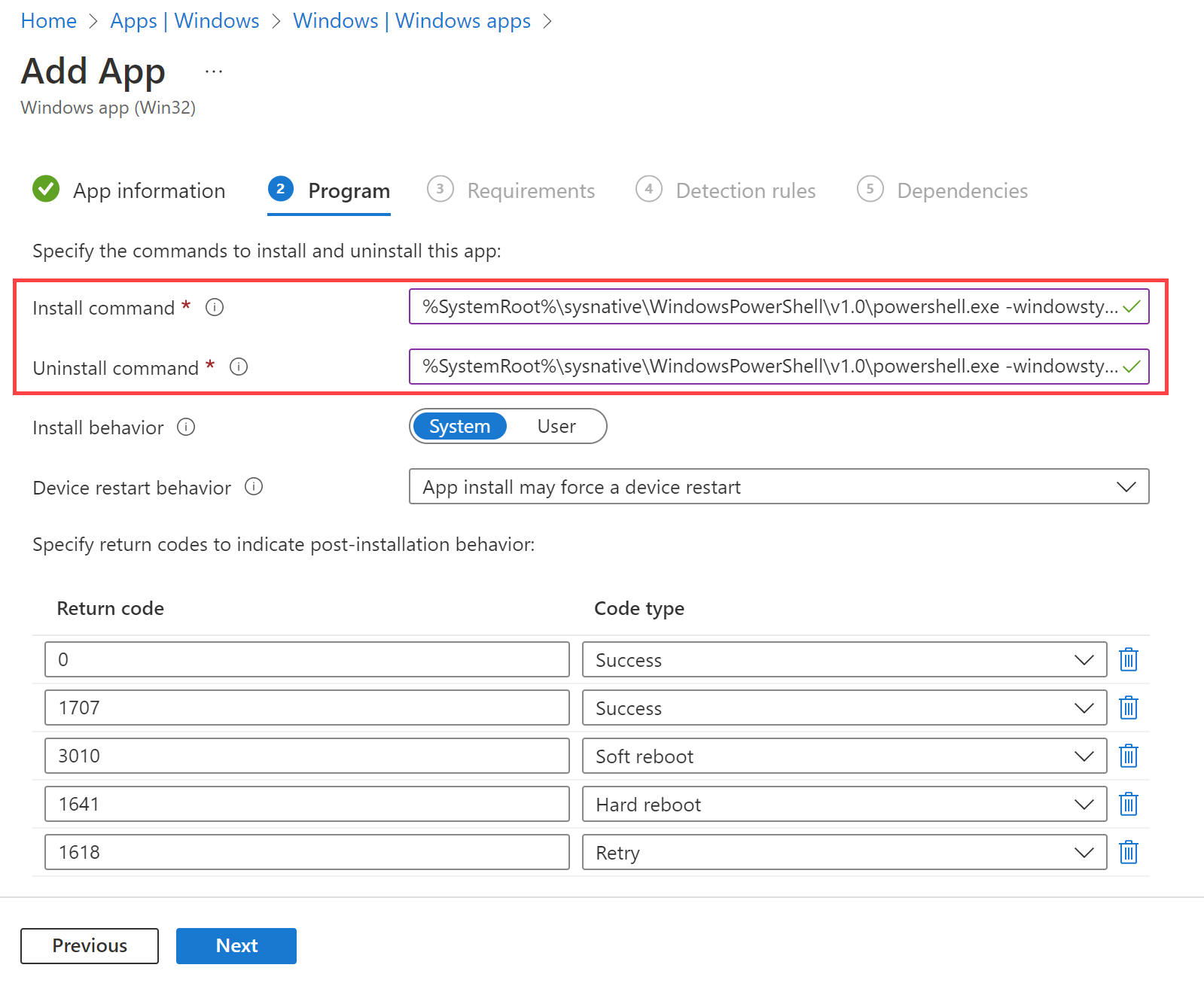
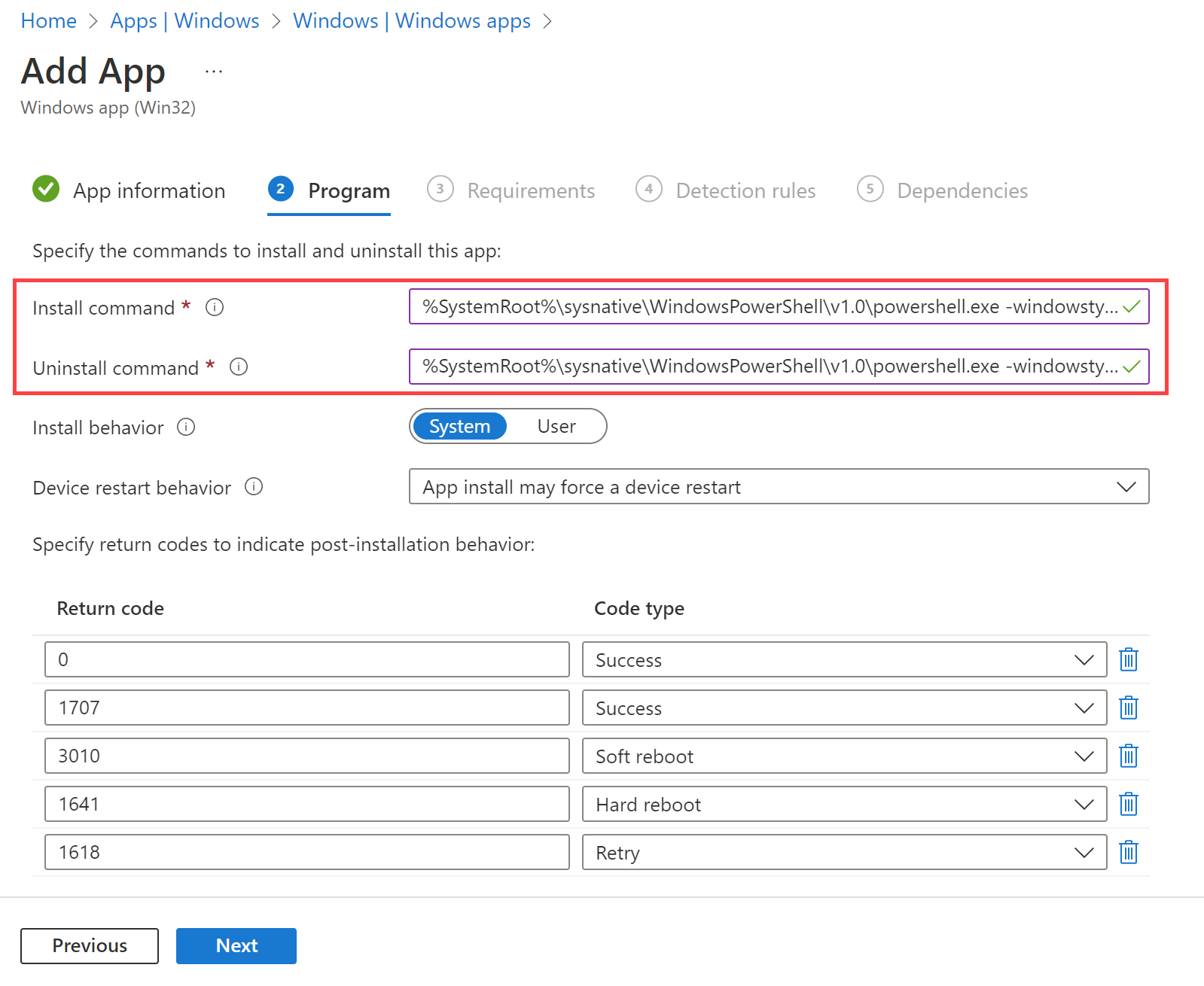
In den Programm-Einstellungen müssen wir das Installationsverhalten sowie Installations- und Deinstallationsbefehl hinterlegen. Das Verhalten ist „System“ und die beiden Befehle kannst du der nachstehenden Tabelle entnehmen.
In den Requirements gibt es nichts Spezielles, achte hier einfach darauf, dass all deine Geräte abgedeckt sind.
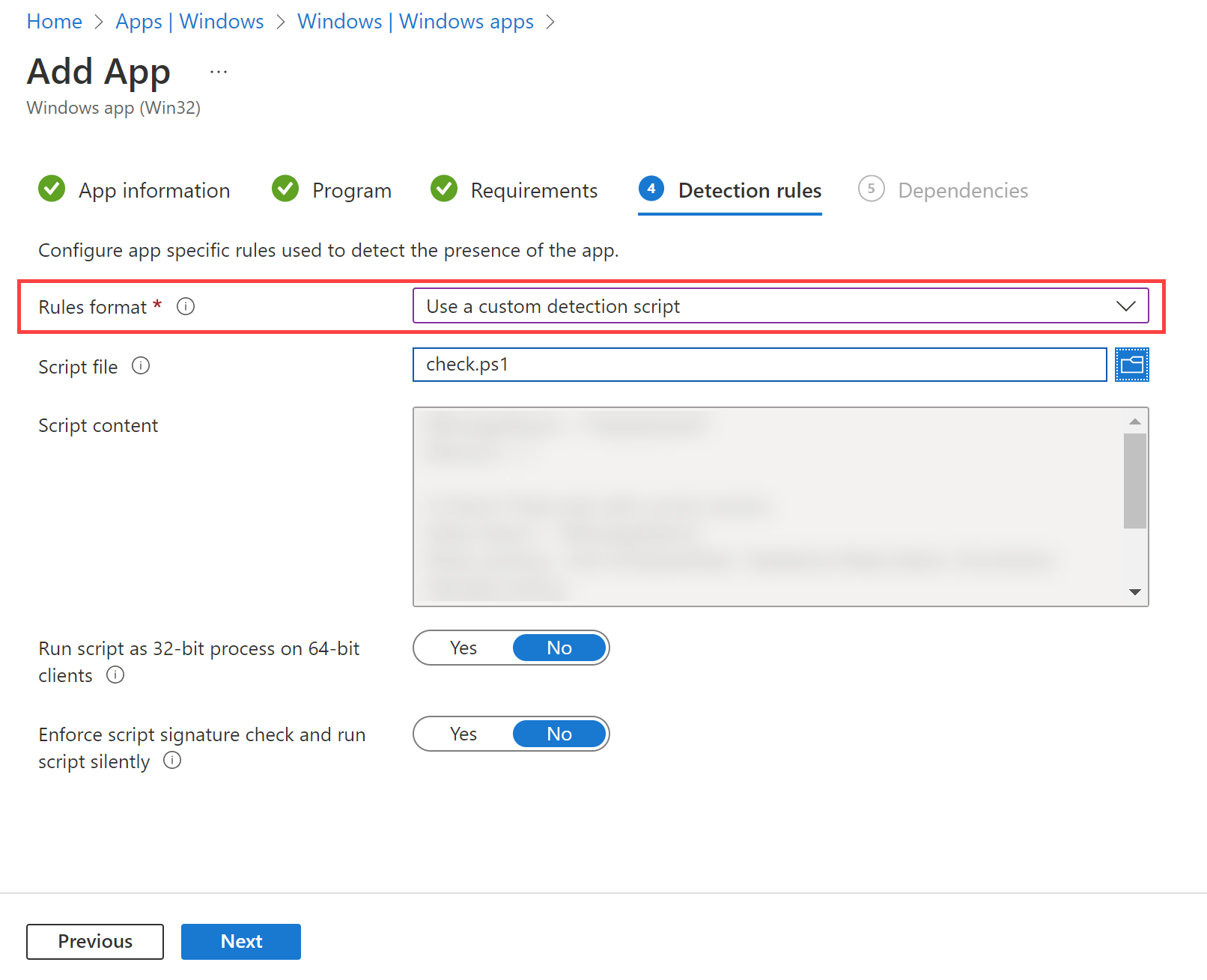
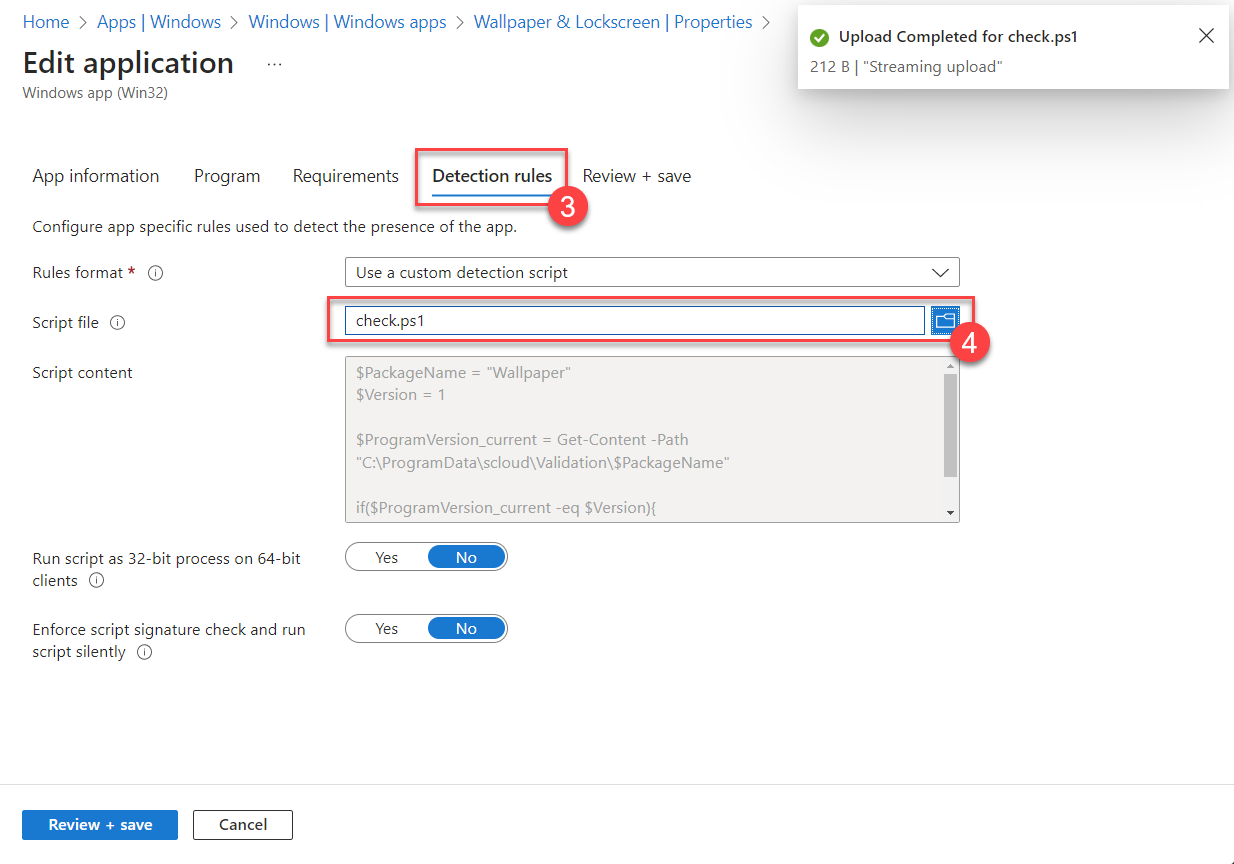
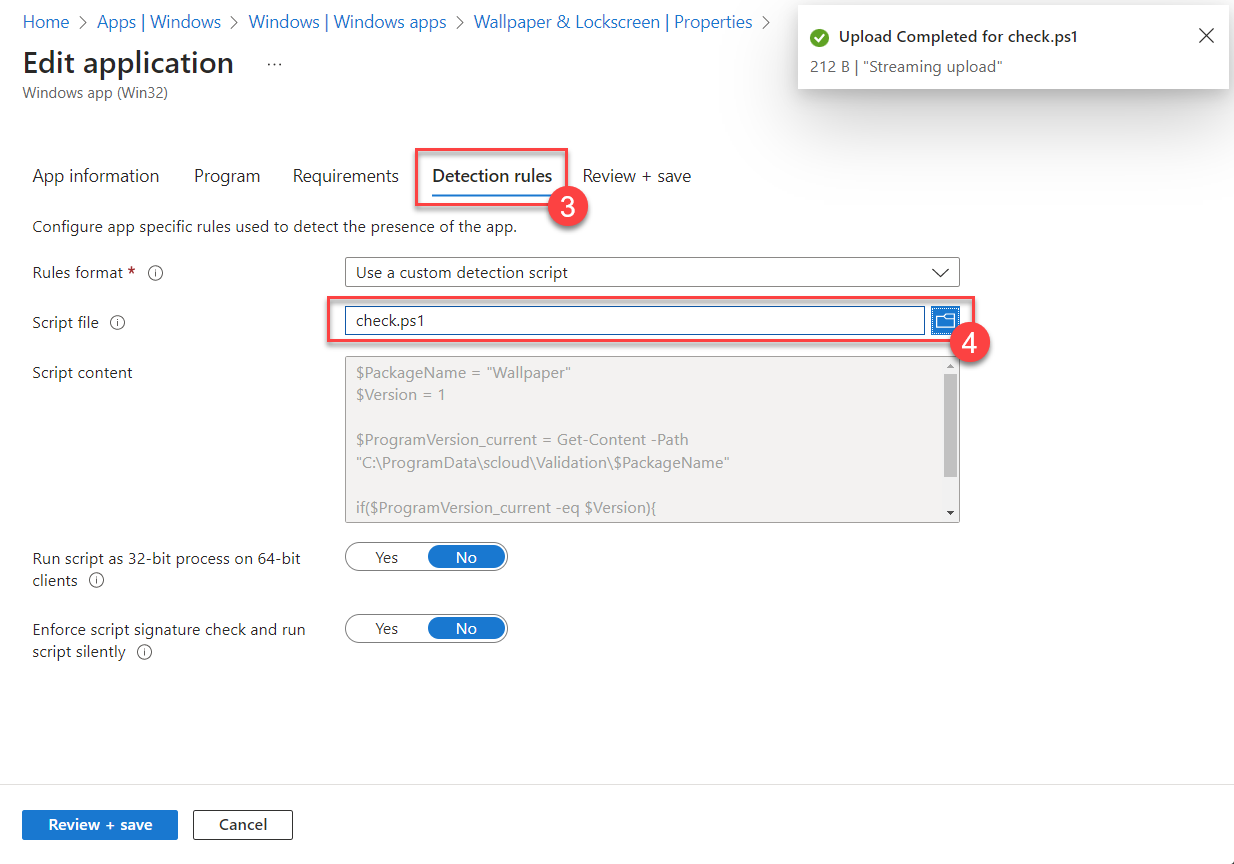
Bei der Detection Rule kannst du das vorbereitete Script „check.ps1“ hochladen.
Abhängigkeiten und Supersedence haben wir hier nicht, diese beiden Schritte kannst du überspringen und am Schluss die Zuweisung der gewünschten Gruppe machen.
Das wars dann schon, sobald die App auf den Endgeräten installiert ist, wird das Hintergrundbild und der Sperrbildschirm angepasst und kann vom Benutzer nicht mehr geändert werden.
Hintergrundbild oder Sperrbildschirm updaten
Um ein bereits verteiltes Paket zu aktualisieren, kannst du die Schritte beinahe identisch wie bei der Erstellung durchführen. Du musst einzig noch die Version in den beiden Dateien „install.ps1“ und „check.ps1“ erhöhen.
Die Version findest du bei beiden Paketen in der zweiten Zeile:
Hast du das gemacht, erstellst du wieder das Intunewin.
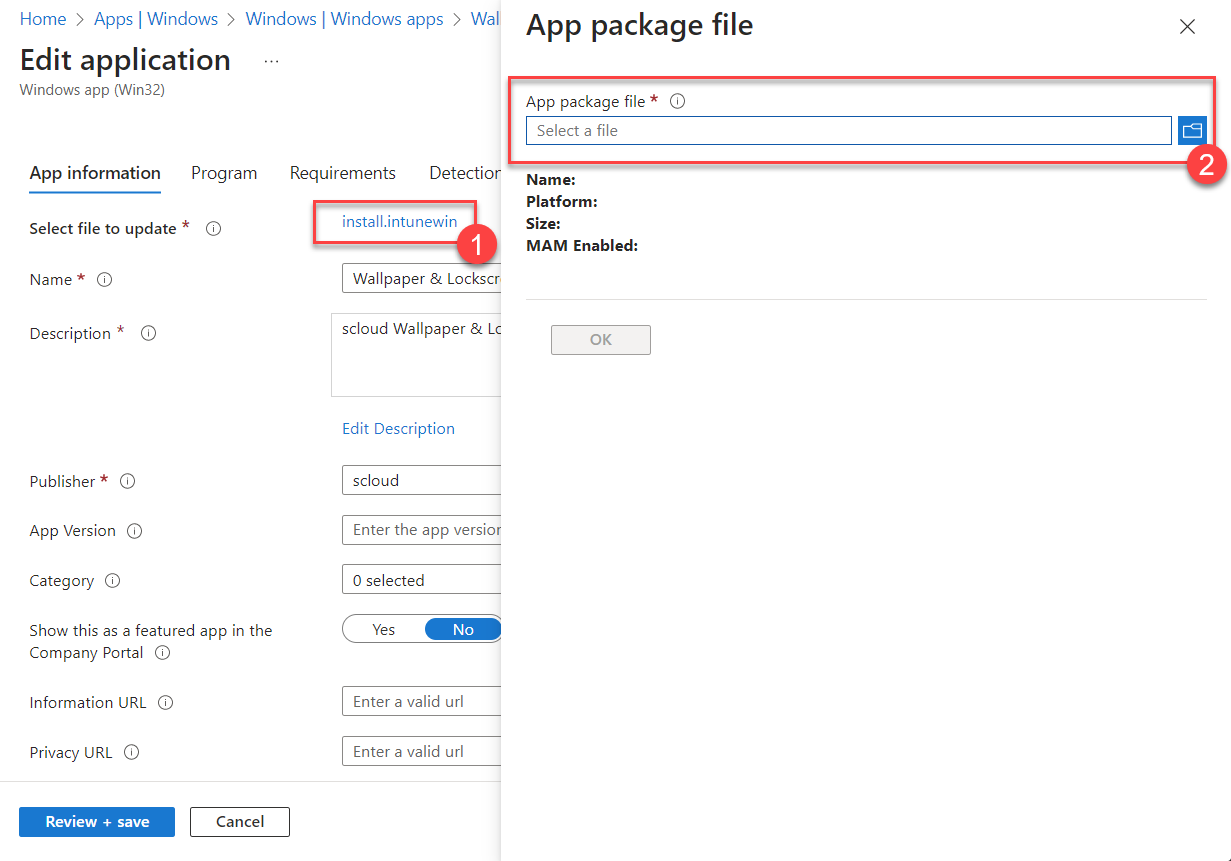
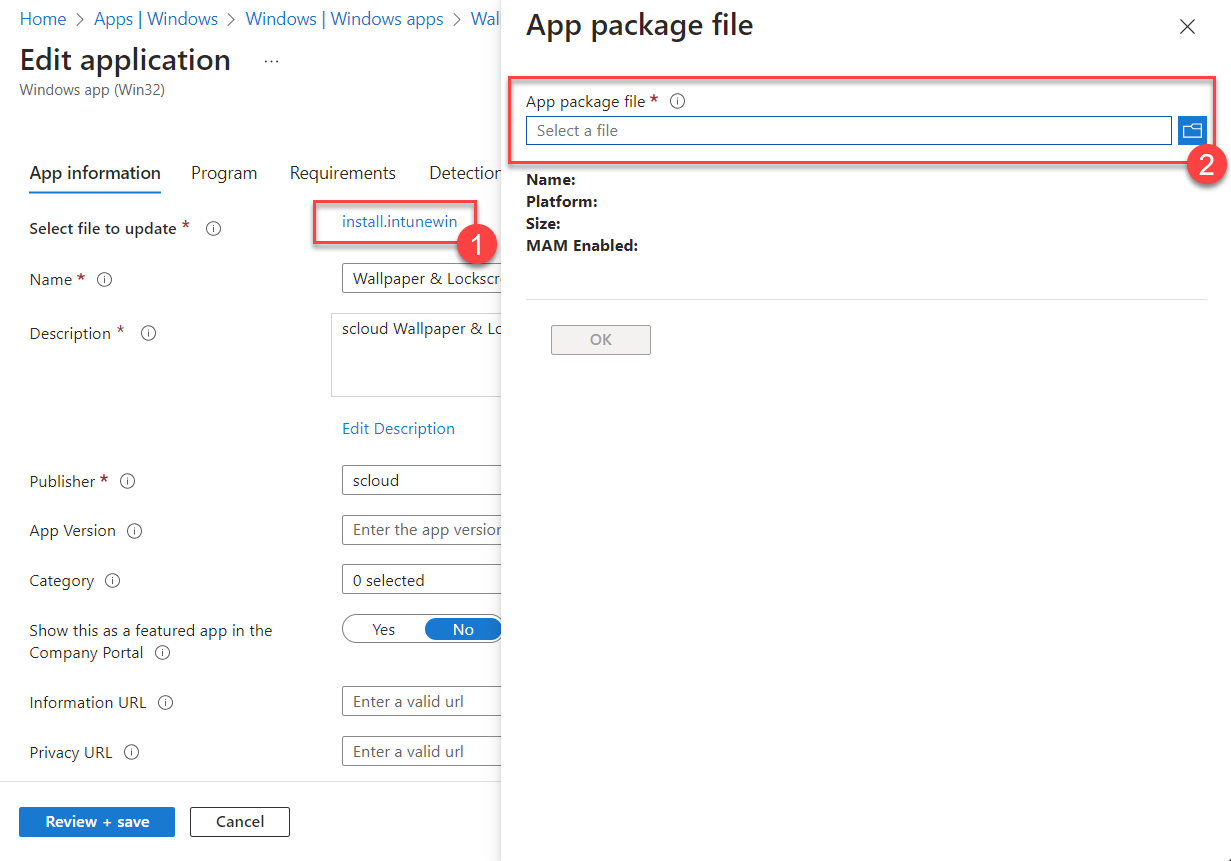
Anschliessend musst du das Paket in Intune nicht mehr neu machen, sondern kannst im Bestehenden das Intunewin sowie die Detection austauschen. Bearbeite dazu die App und erneuere die beiden Dateien:
Danach speicherst du das Paket wieder ab und wartest, bis das Update verteilt wurde.
Hintergrundbild und Sperrbildschirm entfernen
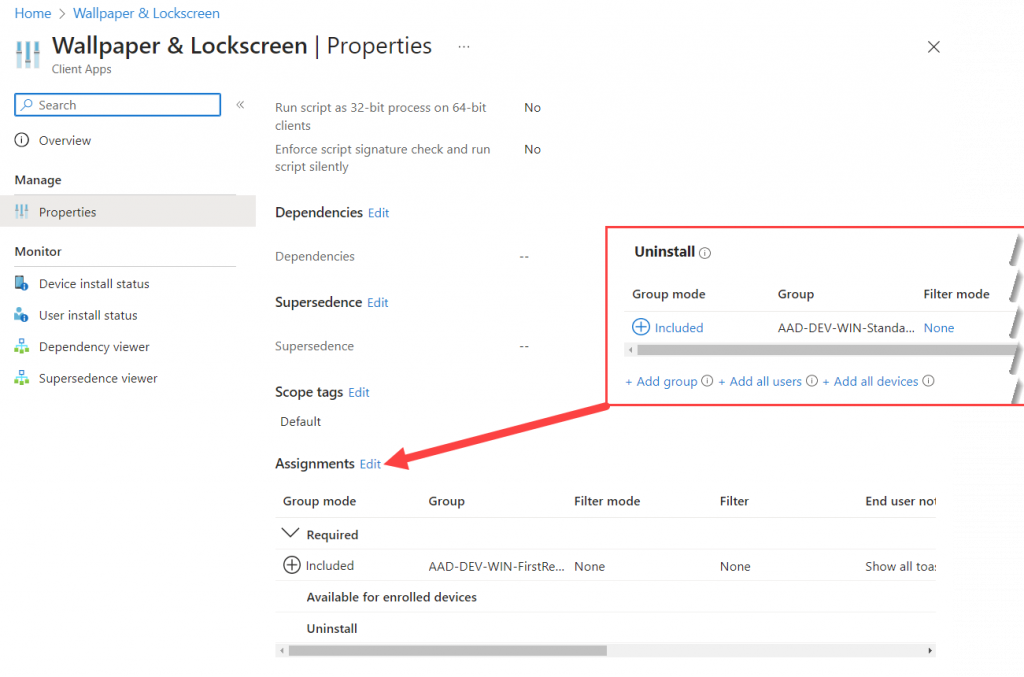
Solange die Einstellungen für Hintergrund und/oder Sperrbildschirm gesetzt sind, kann der Benutzer diese nicht ändern. Ist das so nicht mehr gewünscht, kannst du die Zuweisung des Apps auf „Uninstall“ ändern.
Öffne hierzu die App und bearbeite die „Assignments“ ganz unten:
Zusammenfassung
Das Einrichten des Hintergrundbildes und des Sperrbildschirms für Geräte, die nicht unter Windows Enterprise lizenziert sind, ist nicht ganz einfach, aber machbar. Der einzige Vorteil, den ich bei dieser Lösung sehe, ist, dass der Kunde das Bild nicht auf einem Webserver veröffentlichen muss. Natürlich würde ich mir wünschen, dass diese Einstellungen für Hintergrundbild und Sperrbildschirm auch für „Microsoft 365 Business Premium“ Kunden über den Settings Catalog in Intune vorgenommen werden können… Aber wenn das Ganze erst einmal eingerichtet ist, ist es halb so schlimm.