Veröffentlicht in Betriebssysteme, Tools

Win11 ohne TPM und SecureBoot

Man startet wie gewohnt die Windows 11 Installation (z.B. boot von ISO)
Sobald die Sprach und Zeitformat und Tastaturlayoutauswahl getätigt und auf weiter gedrückt wurde, unter bricht man die Installation und drückt dann einfach Umschalt-Taste+F10.
Es öffnet sich nun die Eingabeaufforderung

Dort dann regedit eingeben um die Registry zu starten

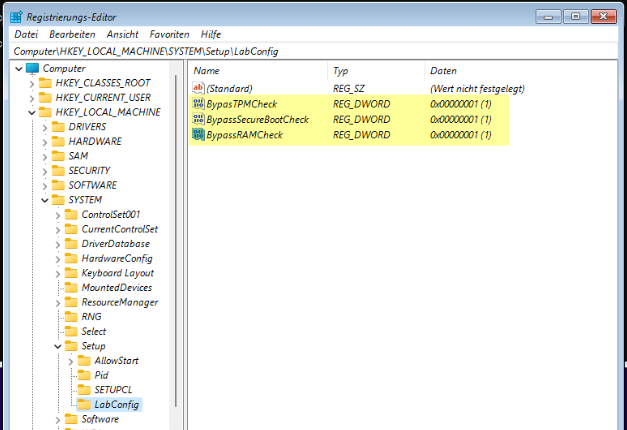
Unter HKEY_LOCAL_MACHINE\SYSTEM\Setup einen neuen Ordner anlegen Namens LabConfig
Darunter die folgenden KEYs (immer DWORD 32-bit)
"BypassTPMCheck"=dword:00000001
"BypassSecureBootCheck"=dword:00000001
"BypassRAMCheck"=dword:00000001
"BypassStorageCheck"=dword:00000001
"BypassCPUCheck"=dword:00000001
"BypassDiskCheck"=dword:00000001


nun kann die Registry geschlossen werden und die Installation läuft ohne "murren" durch.
Hier ein Beispiel wie es dann aussieht...
Veröffentlicht in Betriebssysteme

Windows 11 ohne Microsoft Konto installieren

  1. Zunächst wählst du ganz normal dein Land und die dazugehörige Sprache sowie das Tastaturlayout aus.
  2. Bist du bei der Auswahl des (W)LANs angekommen, öffnest du mit der Tastenkombination „Shift+F10“ die Eingabeaufforderung.
  3. Dort tippst du den Befehl „oobe\BypassNRO“ ein, bestätige im Anschluss mit der Enter-Taste.
  4. Das Gerät startet daraufhin neu und du musst erneut Land und Sprache auswählen.
  5. Bei der Auswahl der Internetverbindung hast du nun allerdings die Option unten rechts, „Ich habe kein Internet“ auszuwählen.
  6. Im nächsten Schritt musst du unten rechts ein weiteres Mal bestätigen, dass du „Mit eingeschränkter Einrichtung fortfahren“ möchtest.
  7. Danach kannst du die Einrichtung mit einem lokalen Konto fortführen.
  8. Auf dem Desktop angekommen, kannst du dein entsprechendes WiFi oder LAN einfach wie gewohnt einrichten.
Veröffentlicht in Office 365, Powershell

EXO SharedMailbox löschen deren Entra ID nicht mehr vorhanden ist

Um eine SharedMailbox zu löschen deren Azure Active Directory (Entra ID) nicht mehr vorhanden ist, bin ich wie folgt vorgegangen.

  1. Versuch:
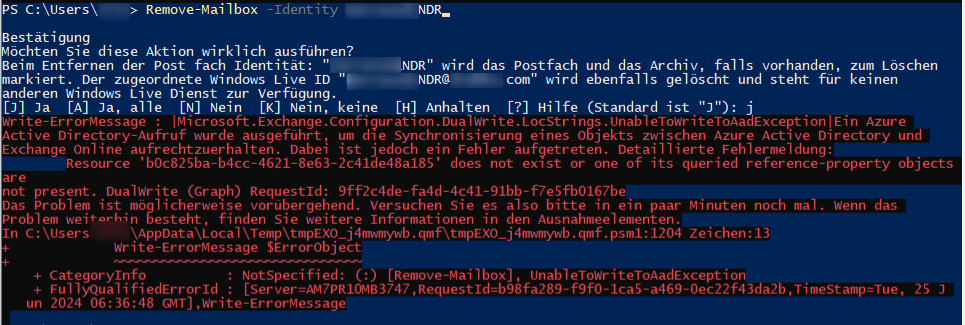
    • Remove-Mailbox -Identity „MAILBOXNAME“
    • brachte den folgenden Fehler
  • 2. Versuch:
    • Set-User „Mailboxname“ -PermanentlyClearPreviousMailboxInfo

Confirm
Are you sure you want to perform this action?
Delete all existing information about user Identity:’MAILBOXNAME‘?. This operation will clear existing values from Previous home MDB and Previous Mailbox GUID of the
user. After deletion, reconnecting to the previous mailbox that existed in the cloud will not be possible and any content it had will be unrecoverable PERMANENTLY. This operation
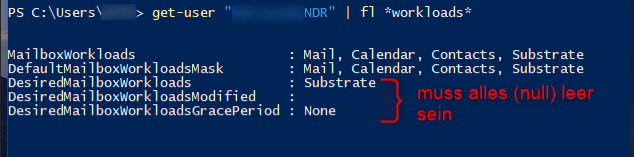
will also create an async task to purge all the mail data. You can check the status by running ‚Get-User | fl Workload‚ and check if DesiredMailboxWorkloads is set to
null. Do you want to continue? Y

mit Get-User „MAILBOXNAME“ | fl *workloads*
kann dann geprüft werden ob die erforderlichen DesiredMailboxWorkls auf (null) sind bzw. ob die Mailbox dann gelöscht wurde.