Veröffentlicht in Allgemein, Netzwerk, Security

SMTP via GraphAPI

Versand von SMTP Emails über die Micrsoft GraphAPI für alle Microsoft/Office 365 Anwender!

In einem Unternehmensnetzwerk befinden sich oftmals eine hohe Anzahl an Geräten, die gerne Daten per Email SMTP versenden würden. Durch den Wegfall eines internen Mail Relays fehlt aber ein Server, der diese Emails annimmt. Klar ist es möglich auch für jedes einzelne Gerät ein Microsoft/Office 365 Konto anzulegen, um direkt zu versenden.
Viele speziell ältere Geräte können aber oftmals nicht mit verschlüsseltem SMTP umgehen.

Wie wäre es also, wenn man im internen Netzwerk wieder einen SMTP Server hätte, der die Emails sicher an  Microsoft 365 zum Versand weiterleitet?

Genau diese Lücke schließt der “ITB SMTP via GraphAPI”

Mit ITB SMTP via GraphAPI haben Sie wieder einen internen SMTP Relay Server, der Ihre Emails von Ihren Geräten, sicher an Microsoft 365 weiterleitet.

Dabei setzt ITB SMTP via GraphAPI auf eine sichere Übertragen via Azure APP und GraphAPI auf, um eine zuverlässige und stabile Funktion zu gewährleisten.

Was sind die Vorteile?

  • SMTP Relay im eigenen Netz um, Emails nach extern zu versenden
  • Modernste und sichere Technik dank GraphAPI Anbindung und Azure APP
  • Kompatibel mit allen Geräten, die SMTP Versand beherrschen
  • Whitelist Funktion um, die für den Mailversand erlaubten Geräte einzuschränken
  • Log Funktion für eventuelles Debugging

Was muss Microsoft 365 seitig eingerichtet werden?

  • Die Azure APP registrieren (macht die Anwendung während der Einrichtung)
  • Ggfs. den Spamfilter in Microsoft 365 eine Ausnahmeregel erstellen

Fertig!

Und was kostet nun dieser SMTP Server?

NIX!

Die it@business GmbH & Co. KG möchten für alle Microsoft/Office 365 Anwender das optimalste Erlebnis erzielen. SMTP Emails zu versenden und das so einfach wie nur möglich.

Deshalb gibt es den ITB SMTP via GraphAPI für alle GRATIS!

Um dann das ganze zu testen nutze ich gerne das Tool SMTPDiagPro von Stefan Kittel
Veröffentlicht in Office 365

Intune Teams Hintergründe verteilen (ohne Teams Premium)

Vorbereiten Ihrer Hintergründe

Zuerst kannst du die Vorlage hier herunterladen:

New Teams Background Deployment @GitHub
Oder das Paket hier: Teams-Backgrounds.zip

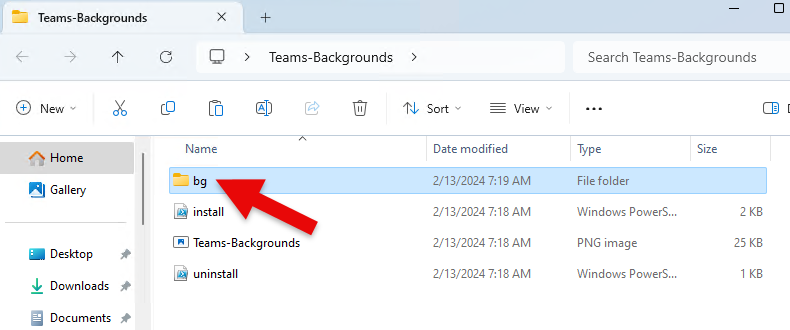
Bevor es mit dem Technischen losgeht, sammle benutzerdefinierte Hintergrundbilder und organisiere sie im Ordner „bg.“ Diese Bilder stehen deinen Benutzern später zur Auswahl zur Verfügung.

Erstellen des Intunewin

Sobald du deine Hintergründe im Ordner hast, kannst du den Intunewin aus dem gesamten Paketordner (Teams-Hintergründe) erstellen. Dafür machst du folgendes:

  1. Lade das aktuelle Microsoft Win32 Content Prep Tool herunter.
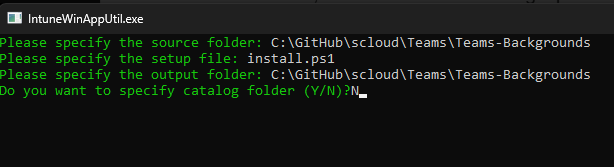
  2. Öffne das heruntergeladene „IntuneWinAppUtil.exe
  3. Gib den Pfad zu deinem Paketordner ein.
  4. Gib die Installationsdatei ein: install.ps1
  5. Gib den Pfad ein, wo die .intunewin-Datei gespeichert werden soll.
  6. Für die Frage zum „Catalog Folder„wählen wir Nein (N).
  7. Fertig, jetzt bist du bereit, das Paket in Intune hochzuladen.

Bereitstellen mit Intune

Mit deinem Intunewin-Paket bereit kannst du es mit Microsoft Intune bereitstellen.
Folge diesen Schritte:

  1. Login bei Intune
  2. Navigiere zu: Apps > Windows
  3. Klicke auf +Hinzufügen
  4. Wähle: Windows-App (Win32)
  5. Lade die zuvor erstellte install.intunewin hoch.
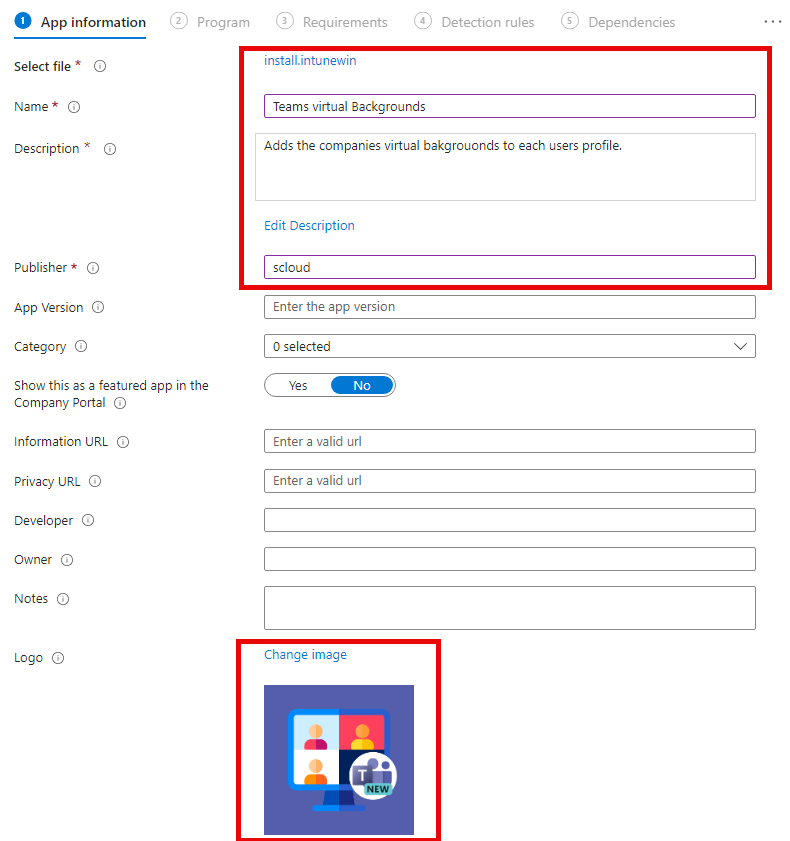
  6. Fülle die App-Informationen aus:
    • Name: Teams virtuelle Hintergründe
    • Beschreibung: Fügt den Unternehmensvirtuellen Hintergründen das Benutzerprofil jedes Benutzers hinzu.
    • Publisher: Dein Firmenname
    • Logo: Teams-virtuelle-Hintergründe.png oder dein eigenes
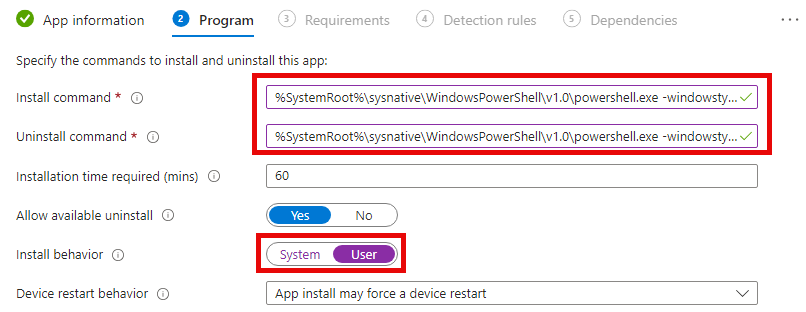
  7. Der Installations- und Deinstallationsbefehl lautet:
    • %SystemRoot%\sysnative\WindowsPowerShell\v1.0\powershell.exe -windowstyle hidden -executionpolicy bypass -command .\install.ps1
    • %SystemRoot%\sysnative\WindowsPowerShell\v1.0\powershell.exe -windowstyle hidden -executionpolicy bypass -command .\uninstall.ps1
  8. Installationsverhalten: Benutzer
  9. Wähle bei den Anforderungen:
    • Betriebssystemarchitektur: 64-Bit
    • Minimum-OS: Was immer du willst, wenn du keine speziellen Anforderungen hast, wähle 2004
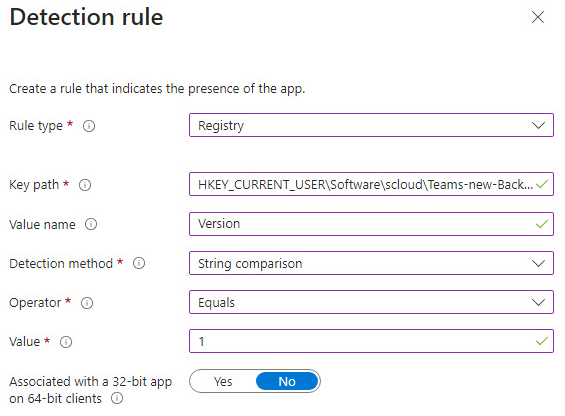
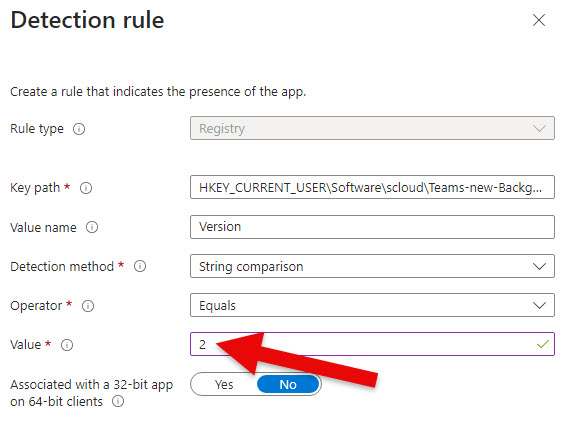
  10. Bei den Erkennungsregeln wähle „Erkennungsregeln manuell konfigurieren“ und setze es auf diesen Registrierungsschlüssel:
    • Key path: HKEY_LOCAL_MACHINE\SOFTWARE\scloud\Teams-new-Backgrounds
    • Value name: Version
    • Detection method: String comparison
    • Operator: Equals
    • Value: 1
  11. Du kannst die nächsten drei Schritte AbhängigkeitenSupersedence und Scope-Tags überspringen.
  12. Füge in den Zuweisungen deine gewünschten Gruppen hinzu und du bist fertig.

Testing und Troubleshooting

Bevor du die volle Bereitstellung durchführst, teste dein Setup in einer kontrollierten Umgebung. Wenn du Fehler während der Installation hast oder nicht das gewünschte Ergebnis erhältst, überprüfe das Protokoll, das ich in den IntuneManagmentExtentions-Protokollen schreibe:

C:\ProgramData\Microsoft\IntuneManagementExtension\Logs\Teams-new-Backgrounds-%username%-install.log

Da es sich um eine benutzerbasierte Installation handelt, siehst du möglicherweise mehrere Protokolle. Jedes ist für einen bestimmten Benutzer auf dem Gerät.

Update der virtuellen Hintergründe

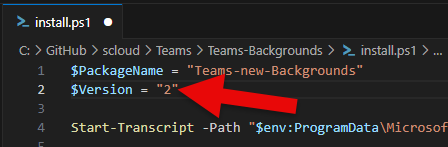
Wenn du dich dazu entscheidest, deine virtuellen Teams-Hintergründe zu aktualisieren, erstelle einfach ein neues Paket, wie ich es in dieser Anleitung gezeigt habe. Das Einzige, was du ändern musst, ist die Versionsnummer in der install.ps1 und in der Erkennungsregel in deiner Intune-Konfiguration:

Nach der Versionsanpassung in deiner install.ps1 denke daran, den Intunewin neu zu erstellen und in der vorhandenen Win32-App in Intune hochzuladen.

QUELLE: https://scloud.work/

Veröffentlicht in Powershell

Hyper-V Informationen aller Server auslesen

# Festlegen der Hyper-V Server            
$meineHyperVServer = "Server1","Server1"
            
# Informationen die wir darstellen wollen:            
# VM Name (VMName)            
# Status der VM (State)            
# Hyper-V Server Host (Host)            
# Anzahl verwendeter CPUs (ProcessorCount)            
# Zugewiesener Arbeitsspeicher (MemoryAssigned)            
# Maximaler Arbeitsspeicher (MemoryMaximum)            
# Minimaler Arbeitsspeicher (MemoryMinimum)            
# Dynamisches RAM zugewiesen? (DynamicMemoryEnabled)            
# Notizen der virtuellen Maschine (Notes)            
            
# Leeres Array um die VM Informationen darin zu speichern            
$AlleVMs = @()            
            
# Für jeden Hyper-V Server in $meineHyperVServer wird diese Schleife durchlaufen            
foreach ($hyperv in $meineHyperVServer){            
            
# Listet alle Virtuellen Maschinen auf dem entsprechenden Hyper-V Server auf            
$AlleVMs += Get-VM -ComputerName $hyperv | Select VMName,`
            
# Unter "Status" wird mit Switch/Case geprüft ob es bestimmte Stati hat und übersetzt diese in deutsch            
@{Label="Status";Expression={switch($_.State){"Running"{"Läuft"} "Off"{"Aus"}}}},`
            
# Host auf dem die Virtuelle Maschine läuft            
@{Label="Host";Expression={$_.Computername}},`
            
# Anzahl Prozessorkerne die für die VM eingerichtet sind            
@{Label="CPUCount";Expression={$_.ProcessorCount}}, `
            
# Aktuell verwendeter Arbeitsspeicher der VM            
@{Label="MemAssign";Expression={[math]::Round($_.MemoryAssigned / 1GB,0)}}, `
            
# Maximal möglicher Arbeitsspeicher der VM            
@{Label="MemMax";Expression={[math]::Round($_.MemoryMaximum / 1GB,0)}},`
            
# Minimaler Arbeitsspeicher der VM            
@{Label="MemMin";Expression={[math]::Round($_.MemoryMinimum / 1GB,0)}},`
            
# Ist der VM ein dynamischer Arbeitsspeicher zugewiesen?            
@{Label="DynamicRAM";Expression={if ($_.DynamicMemoryEnabled -eq $true){"Ja"} else {"Nein"}}},`
            
# Notizen der VM            
@{Label="Notizen";Expression={$_.Notes}},`
            
# Grösse der HDDs pro VM Total (Sum) in GB            
@{Label="TotalHDDGrösse";Expression={[math]::Round((((get-vm -ComputerName $hyperv -Name $_.VMName| Get-VMHardDiskDrive).path | Get-VHD -ComputerName $hyperv).FileSize | Measure-Object -Sum).Sum/ 1GB,2).toString() + " GB"}}            
}            
            
# Ausgabe der zusammengestellten VMs als GitterDarstellung (GridView)            
$AlleVMs | Out-GridView -Title "VM Übersicht"